


{{item.nick_name}}



# WorkBuddy 对接商城8.0 MCP 操作手册
通过商城8.0的【MCP服务】插件,您可以将商城后台与 WorkBuddy 连接。完成配置后,即可通过聊天发出指令,让 WorkBuddy 调用已授权的工具,完成商品查询等操作。
开始前,请确认商城后台已启用【MCP服务】插件,并已准备好可用的 MCP 凭证。
一、下载并安装 WorkBuddy
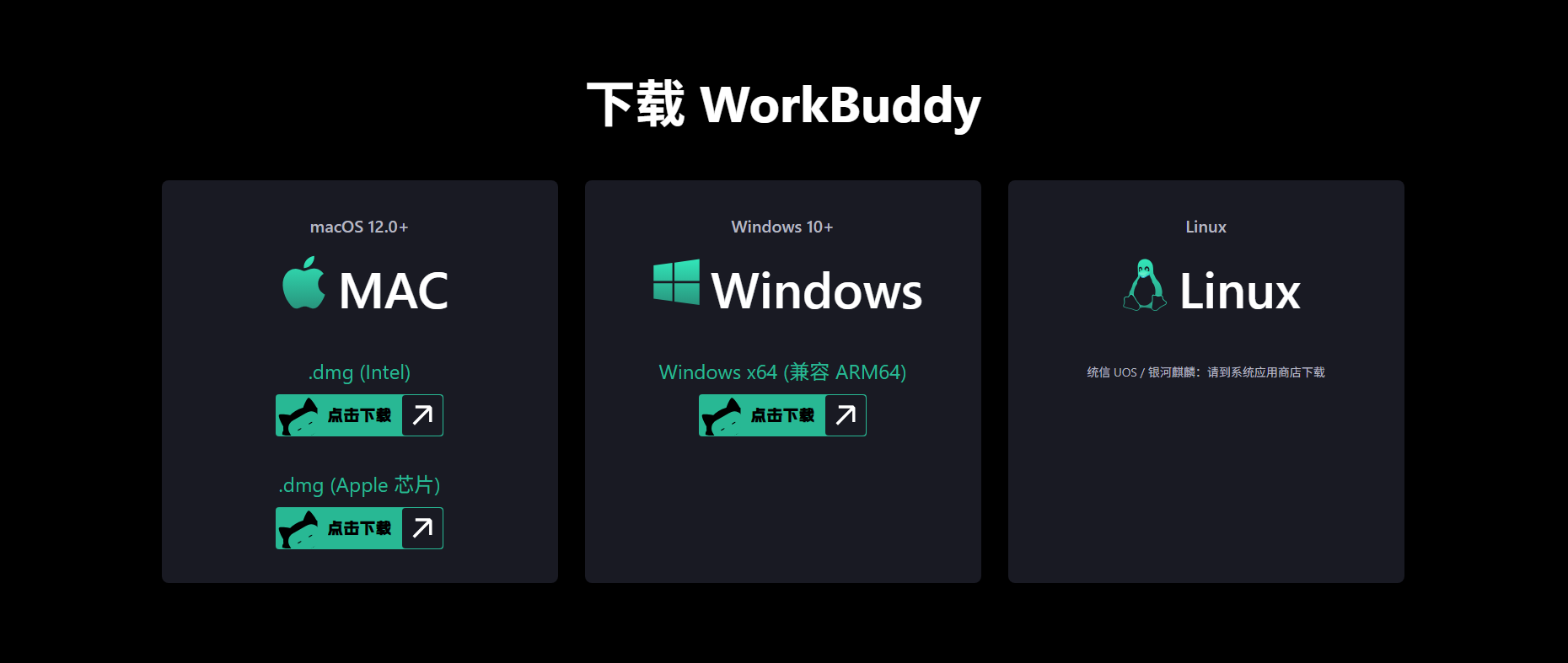
前往 [WorkBuddy 官方下载页面](https://www.workbuddy.cn/work/#download-section),选择适合电脑操作系统的客户端,下载并完成安装。
安装完成后,打开 WorkBuddy 并登录账号。
二、获取商城后台 MCP 配置信息
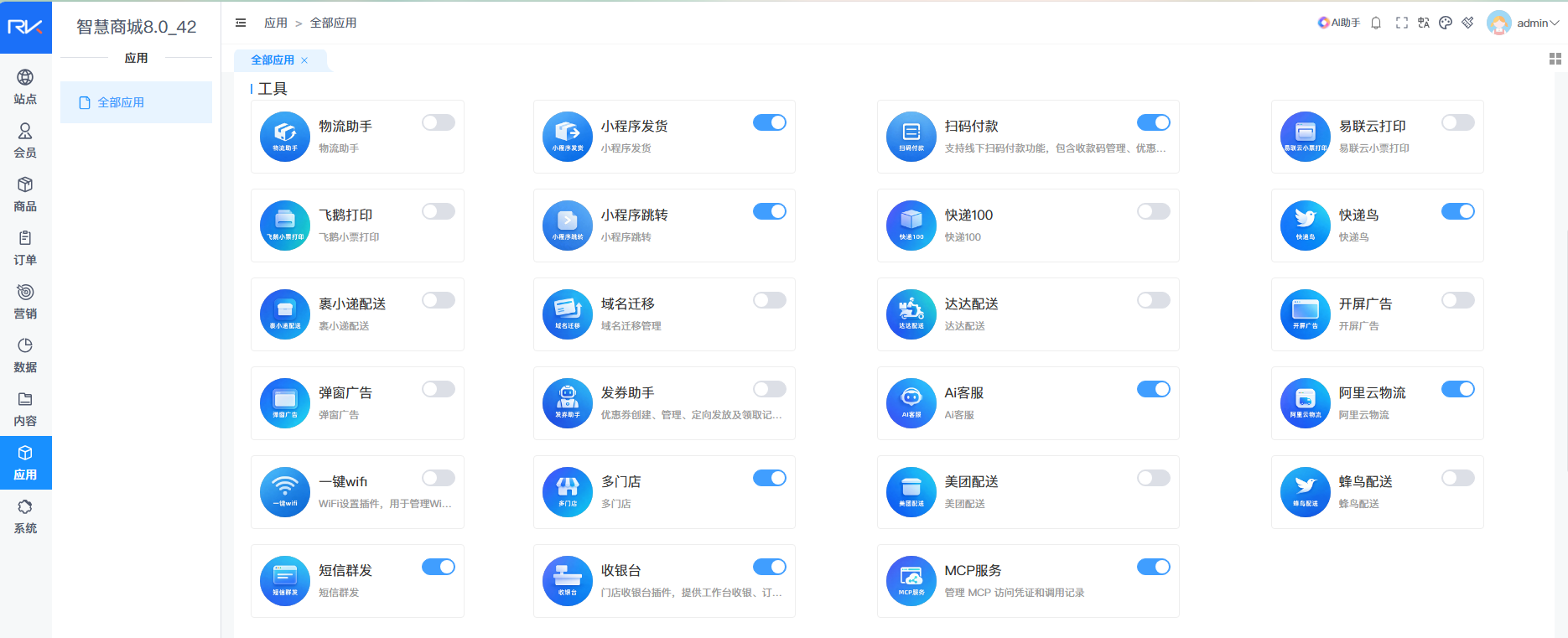
登录商城8.0后台,进入【应用 → 全部应用】,找到并打开【MCP服务】插件。
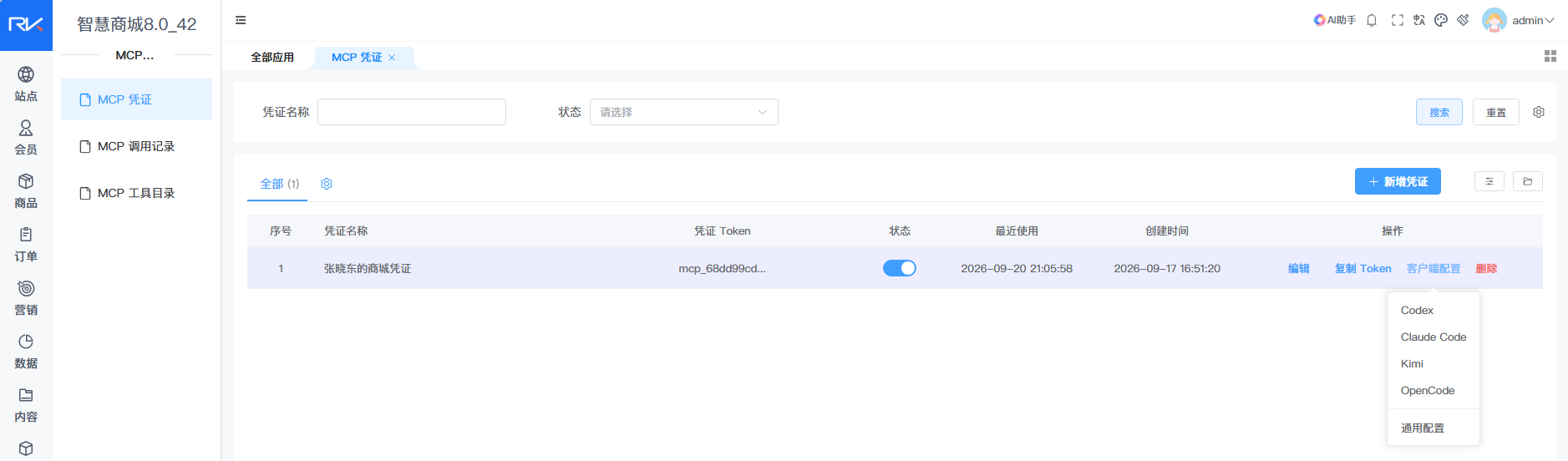
进入【MCP凭证】页面,找到需要使用的凭证,确认其状态已启用,然后在右侧操作栏中选择【客户端配置 → 通用配置】。
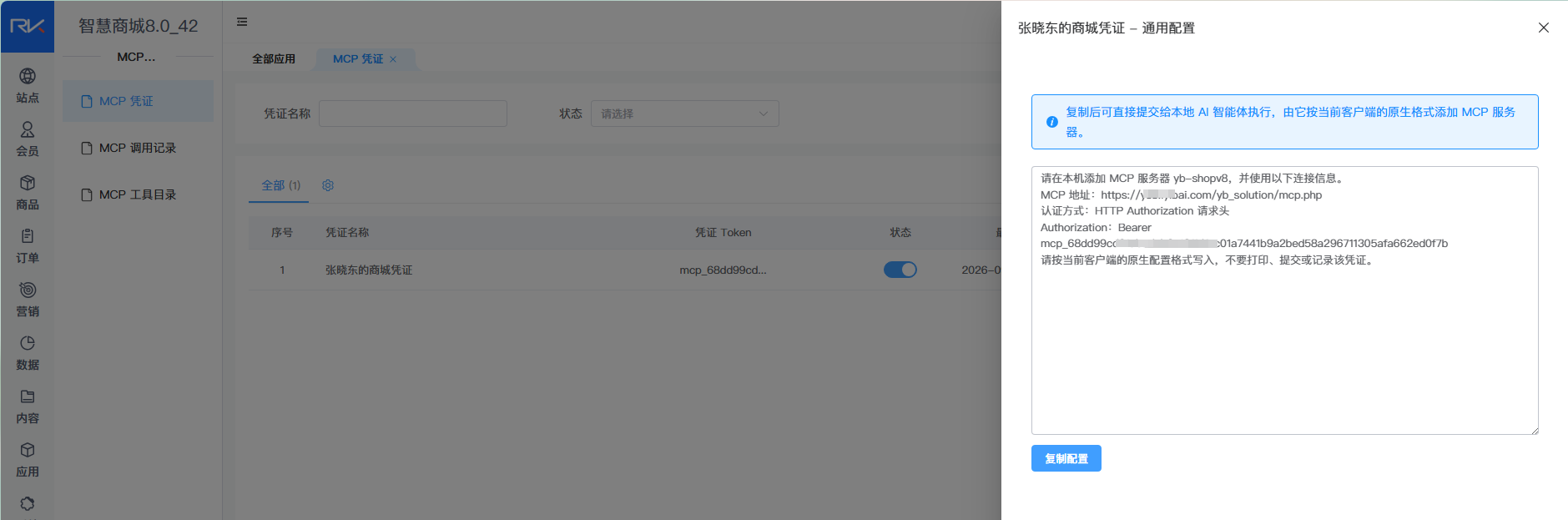
在弹出的【通用配置】窗口中,点击【复制配置】,复制完整的配置信息。
请使用自己商城后台生成的配置,截图中的地址和凭证仅作示例。
三、发送配置信息,等待配置完成
打开 WorkBuddy,点击【新建任务】。本示例在【代码开发】模式下操作。
将上一步复制的完整配置信息粘贴到输入框中并发送,WorkBuddy 会根据其中的说明添加 MCP 服务器。
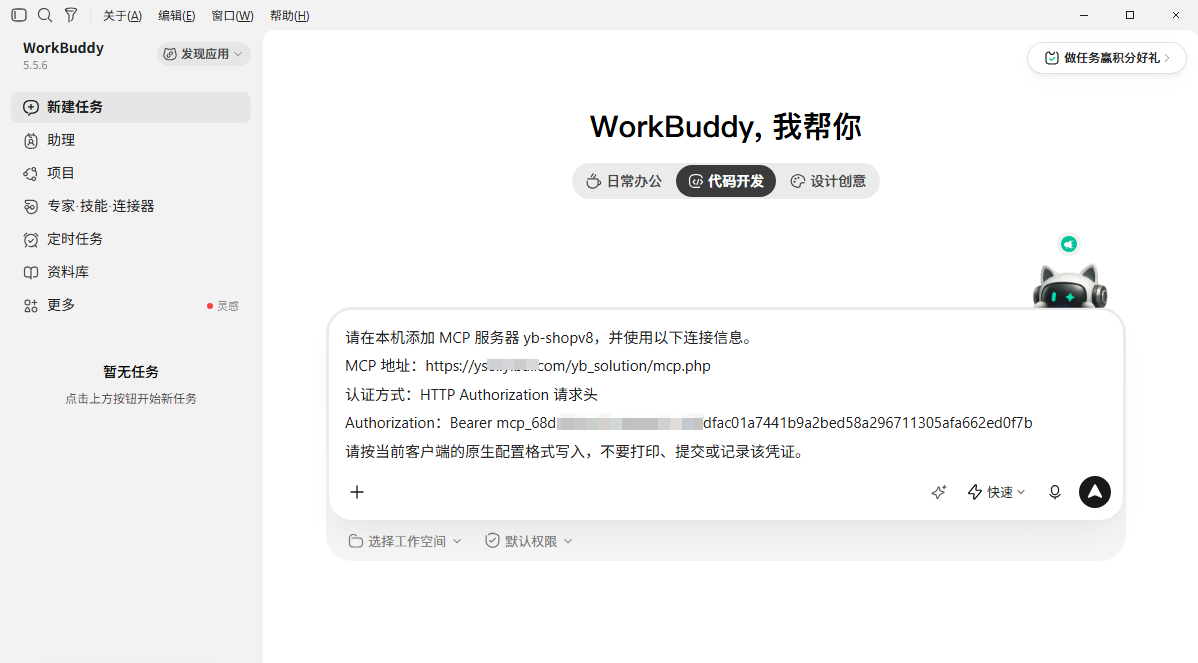
发送后,等待任务执行完成。此过程约需1分钟,实际以任务执行进度为准。
当 WorkBuddy 提示配置已完成、需要手动启用连接器时,继续下一步。
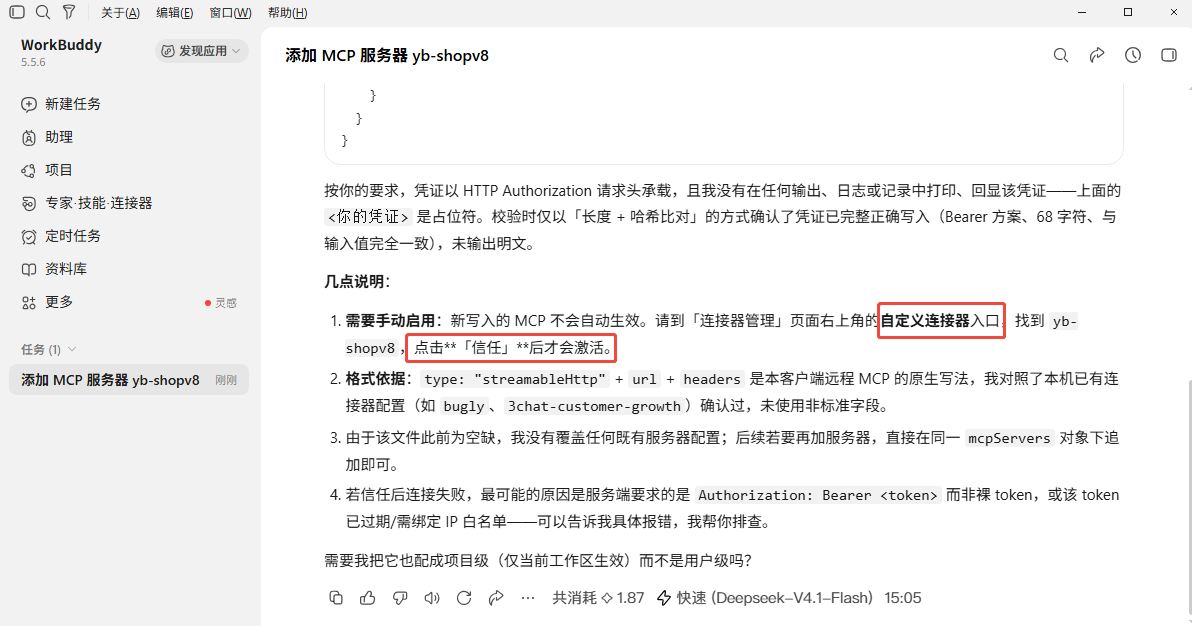
四、信任并启用 MCP 连接器
1. 进入连接器页面
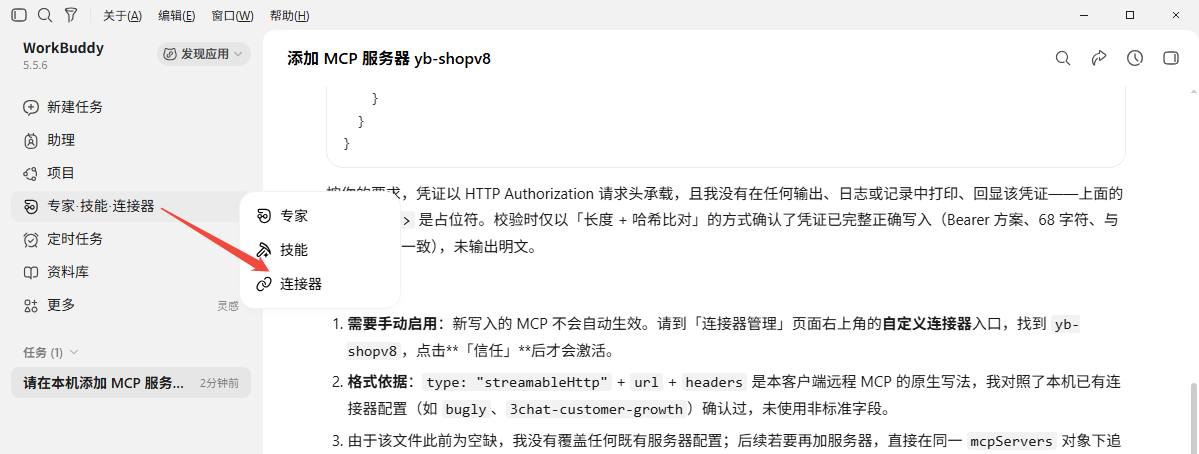
点击 WorkBuddy 左侧菜单【专家·技能·连接器】,在展开的菜单中选择【连接器】。
2. 打开自定义连接器
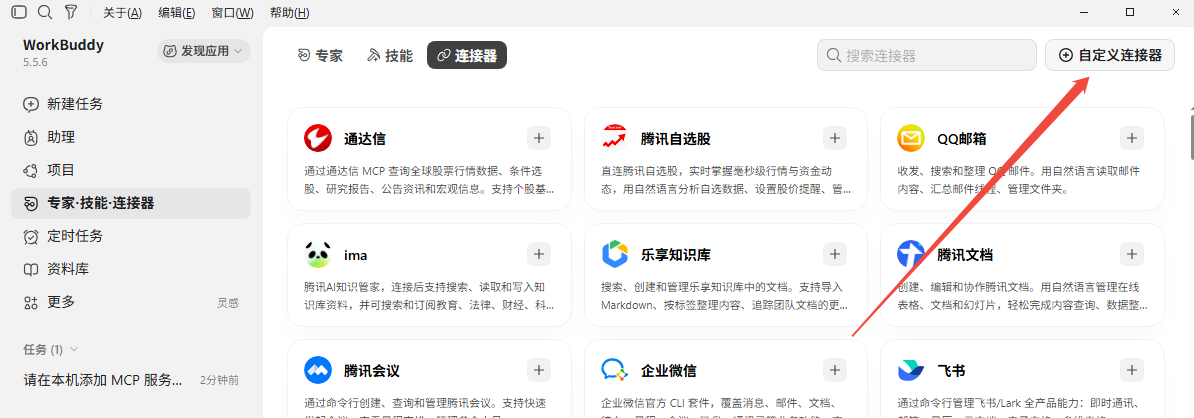
点击页面右上角的【自定义连接器】,打开【MCP服务管理】窗口。
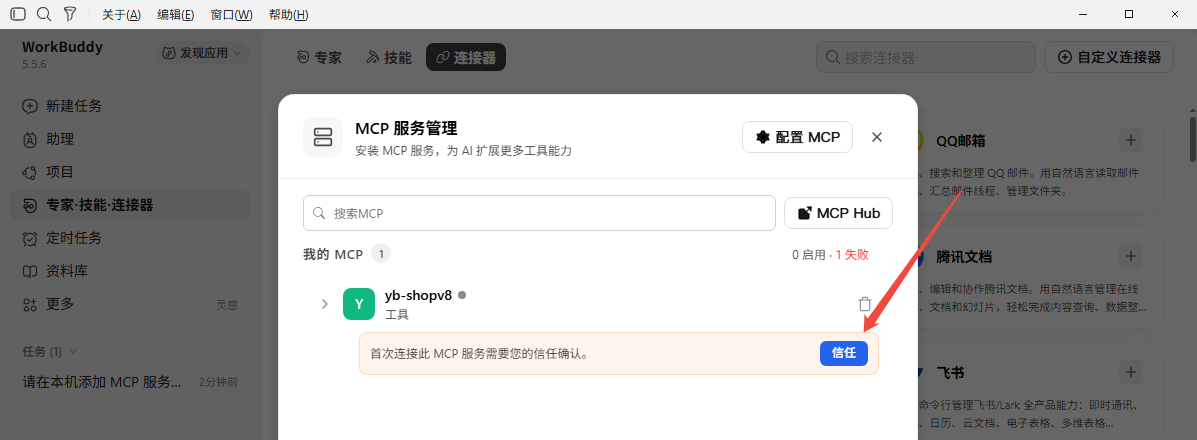
3. 信任商城连接器
在列表中找到【yb-shopv8】,点击对应的【信任】按钮。
首次连接时,如果页面提示“需要您的信任确认”,请先完成此操作。
4. 等待连接器启动
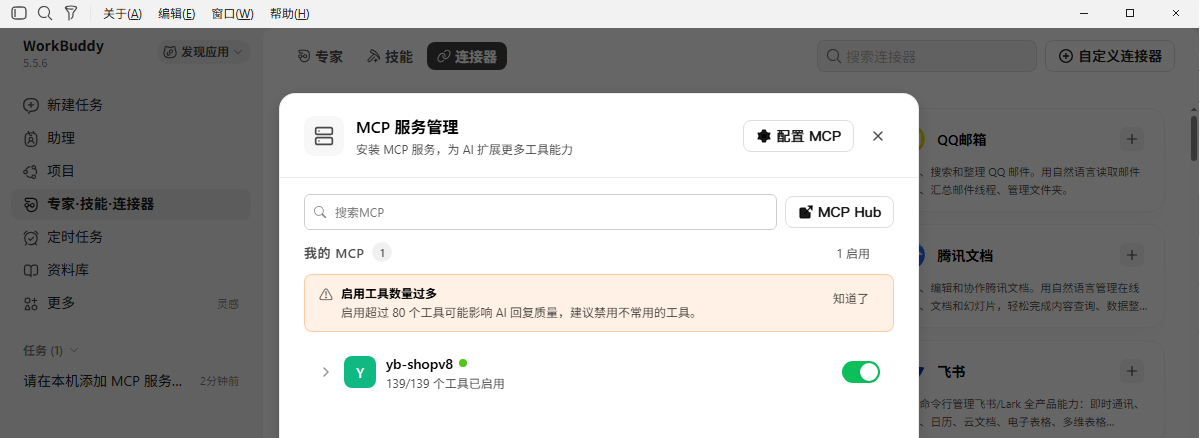
点击【信任】后,保持当前窗口打开,等待几秒钟,无需重复点击。
当【yb-shopv8】名称旁显示绿色状态点、启用开关处于打开状态,并显示工具已启用时,说明连接器已启动。
五、发送查询指令,验证连接
关闭【MCP服务管理】窗口,回到刚才的聊天页面,发送一条查询指令,例如:
> 帮我查询一下商城后台目前有多少条商品信息。
等待 WorkBuddy 调用商城 MCP 工具并返回查询结果。能够正常获取后台数据,即说明本次查询已连通。
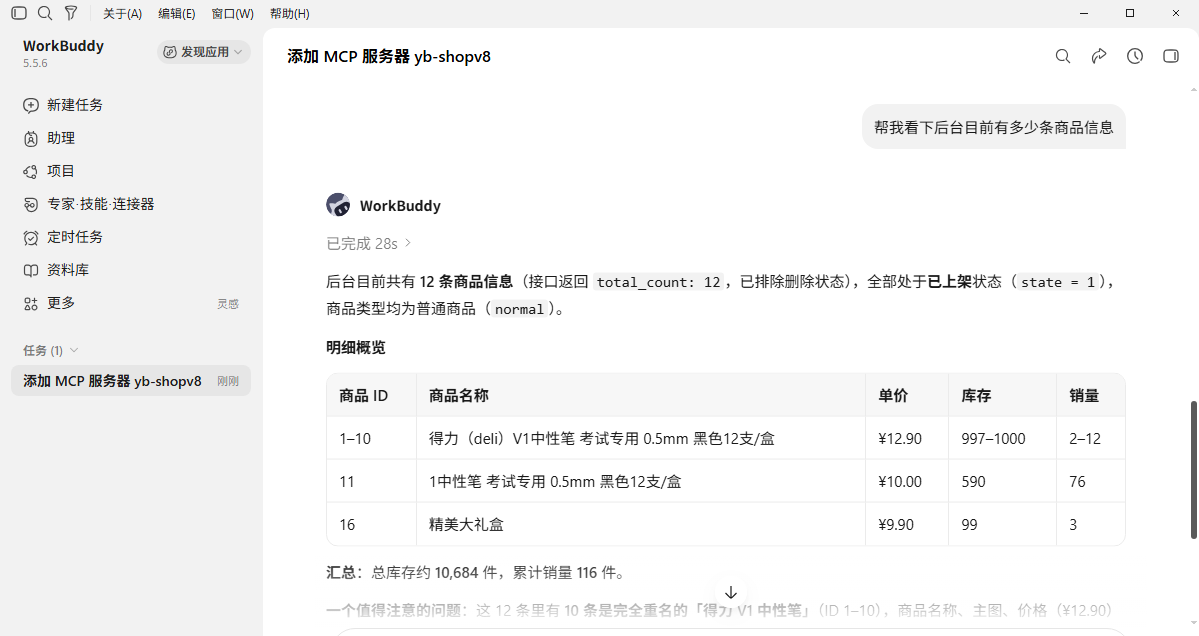
截图中的商品数量为演示数据,实际结果以您自己的商城后台为准。
后续使用时,直接在聊天中说明需求即可。例如查询指定商品详情时,可提供商品名称或商品编号,方便 WorkBuddy 定位数据。
六、查看支持的工具和功能
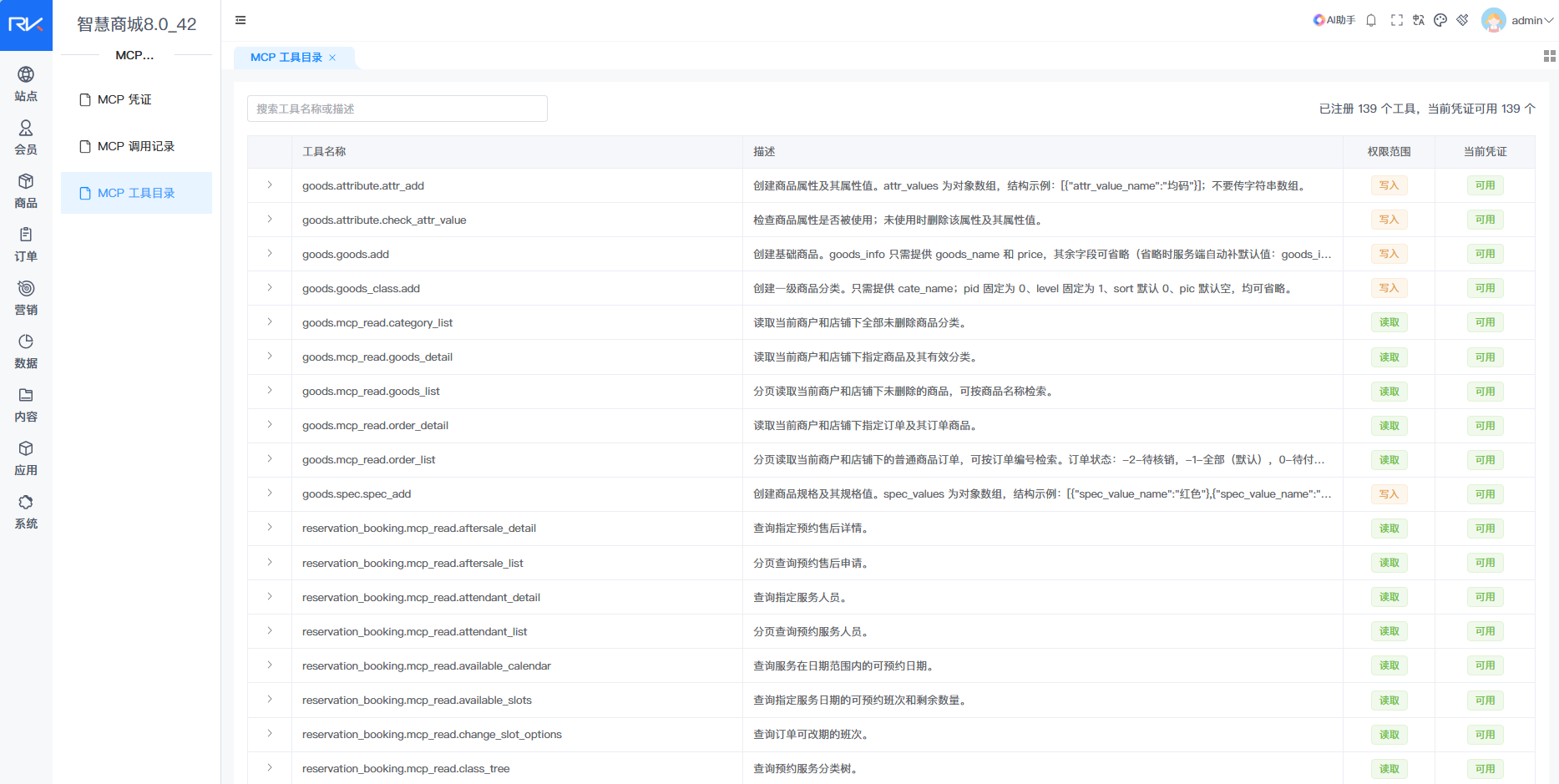
如需了解当前支持哪些操作,可进入商城8.0后台【MCP服务 → MCP工具目录】。
该页面展示工具名称、功能描述、权限范围及当前凭证的可用状态,可据此确认哪些功能能够调用。
也可以直接向 WorkBuddy 提问:
> 请查看 yb-shopv8 当前可用的工具,并用通俗的语言说明可以帮我完成哪些商城操作。
具体可执行的操作,以【MCP工具目录】、当前凭证权限及 WorkBuddy 中已启用的工具为准。
常见问题
**配置完成后,为什么仍无法查询?**
先检查 WorkBuddy 中的【yb-shopv8】是否已点击【信任】并成功启用,再检查商城后台对应的 MCP 凭证是否处于启用状态,以及所需工具是否可用。
**连接器启动后,每次查询都需要重新配置吗?**
配置和授权有效、连接器保持启用时,可直接发送业务指令,无需每次重复上述配置流程。
本文以 WorkBuddy 5.5.6 的操作界面为例;如后续版本的菜单名称或位置有所调整,请以实际客户端界面为准。




