


{{item.nick_name}}



核心作用:通过设置网站标题和图标,统一品牌的线上展示形象(如浏览器标签页、收藏夹、搜索结果中的呈现),提升品牌辨识度,同时优化SEO效果,帮助用户快速识别并记住网站。
一句话描述:进入【站点】-【站点设置】填写标题、上传图标,再到【发布】-【PC端】重新打包生成,即可完成设置并验证生效。
第一步:进入站点设置页面
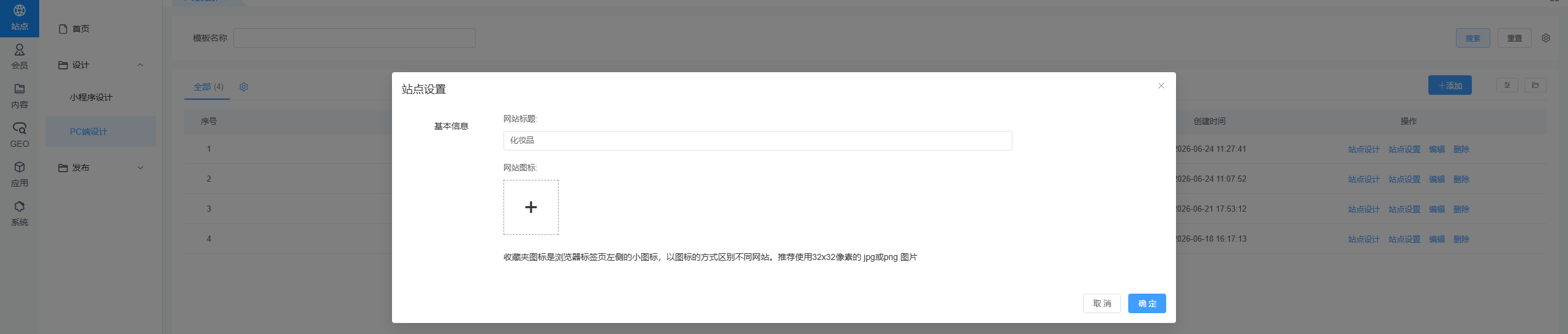
1. 登录应用后台,在左侧导航菜单找到 【站点】 模块(部分系统可能命名为“网站”“系统设置”等,需根据实际界面调整)。
2. 在【站点】模块下,点击 【站点设置】(或“基本设置”“网站信息”,依系统界面命名),进入站点信息配置页面。

第二步:设置网站标题和图标
1. 设置网站标题:
● 在“基本信息”区域,找到 【网站标题】 输入框。
● 输入您想要的网站名称(如“正隆企服”“某某企业官网”),建议包含品牌关键词,利于SEO。
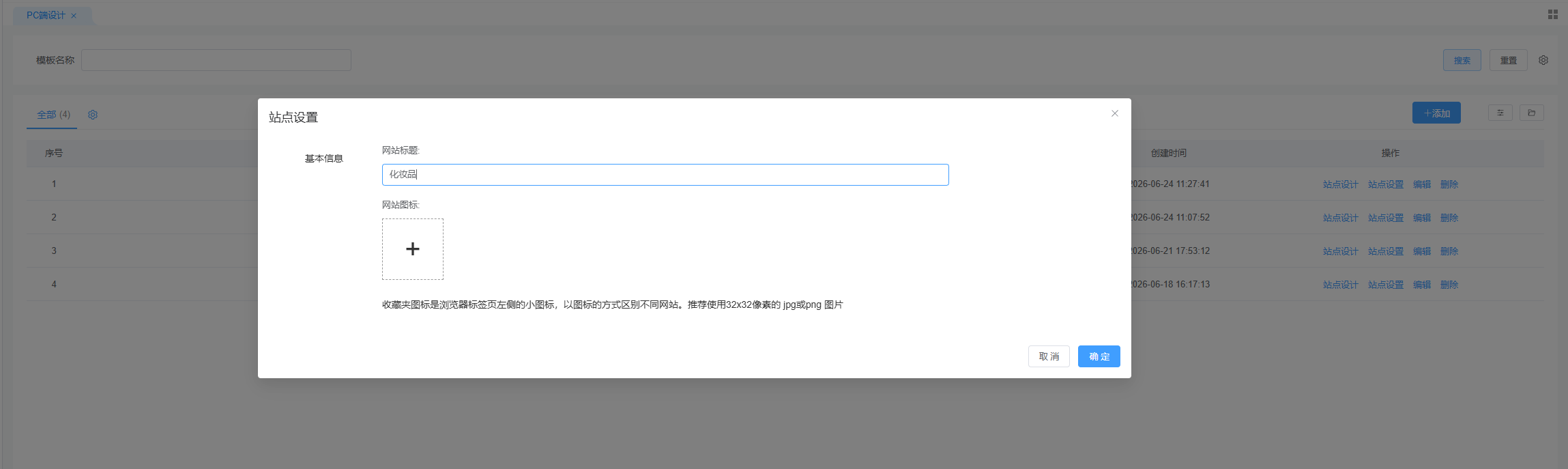
2. 上传网站图标:
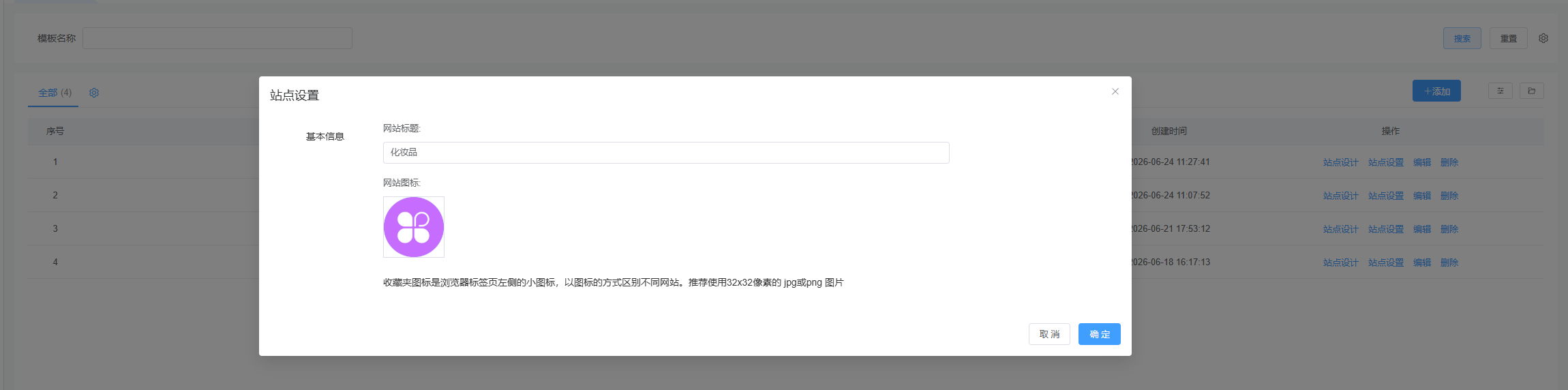
● 找到 【网站图标】 上传区域(通常为“选择文件”或“上传图标”按钮)。
● 点击上传,选择本地准备好的图标文件(推荐尺寸:32×32像素,格式为.jpg/.png,需清晰简洁,体现品牌特征)。
● 上传完成后,页面会显示图标预览,确认无误后继续下一步。
第三步:保存设置并重新发布
1. 点击页面右下角的 【确定】 或 【保存】 按钮,保存标题和图标的设置。
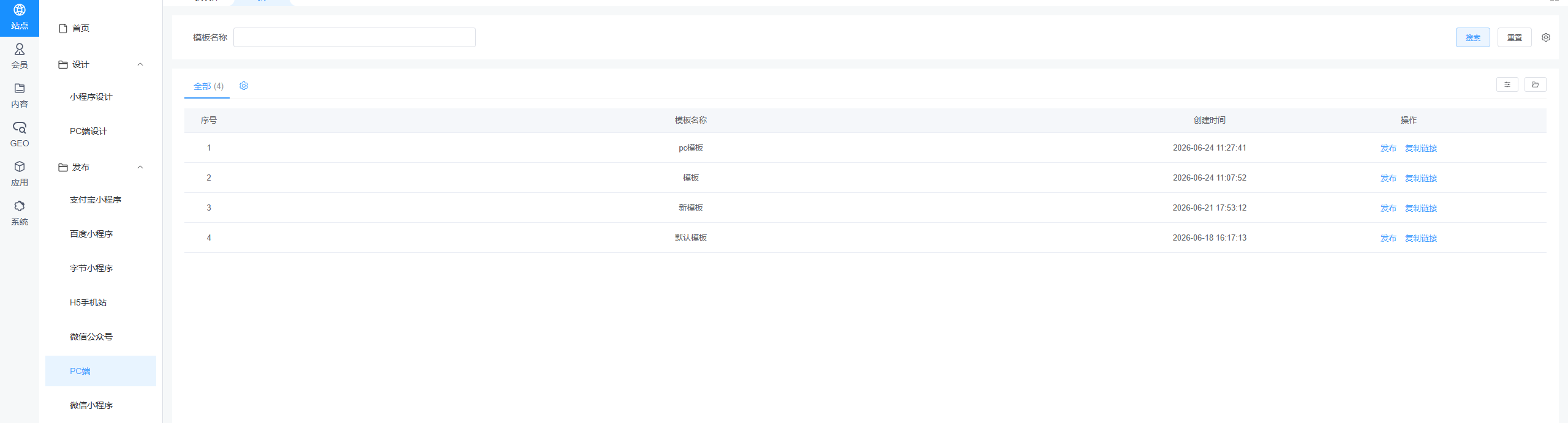
2. 进入左侧菜单 【发布】 模块,选择对应的终端(如 【PC端】)。
3. 在模板列表中,找到当前使用的模板,点击操作列的 【发布】 按钮。
4. 在弹出的“打包生成”窗口中,点击 【打包生成】(或“重新生成”),等待系统提示“操作成功”(表示发布完成)。
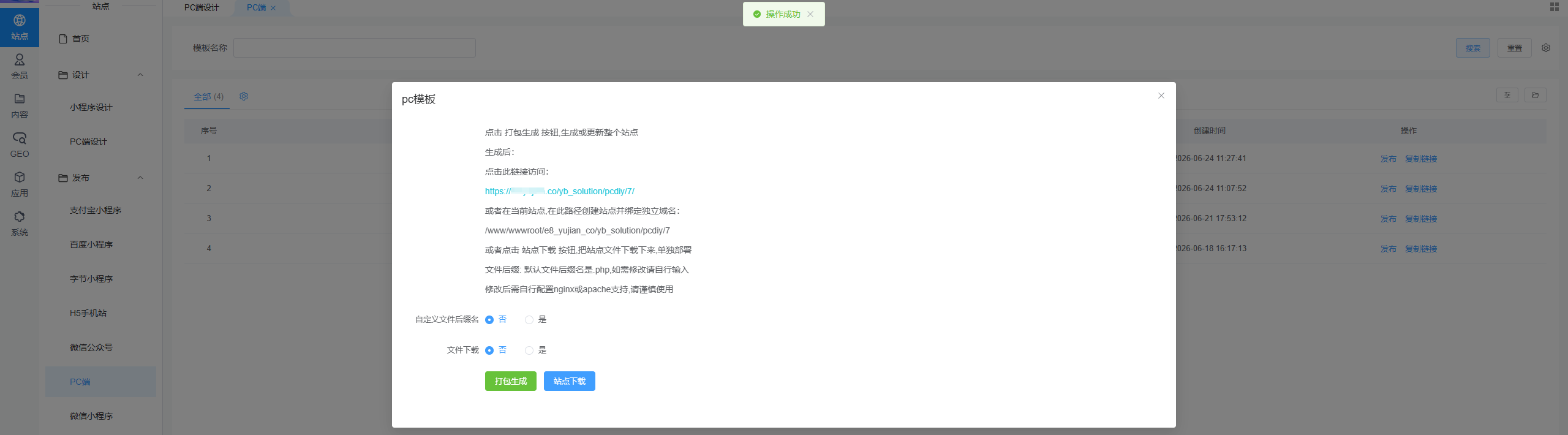
第四步:验证设置效果
1. 绑定域名域名并发布,可参考绑定独立域名手册:https://iyibai.com/php/tutorial/detail.php?id=42&content_id=6104
2. 打开浏览器(如Chrome、Edge),将【独立域名】粘贴到地址栏并访问。
3. 观察浏览器标签页:
● 标题应显示为您设置的“网站标题”。
● 图标应显示为您上传的“网站图标”(若未显示,可尝试刷新页面或清除浏览器缓存后重试)。
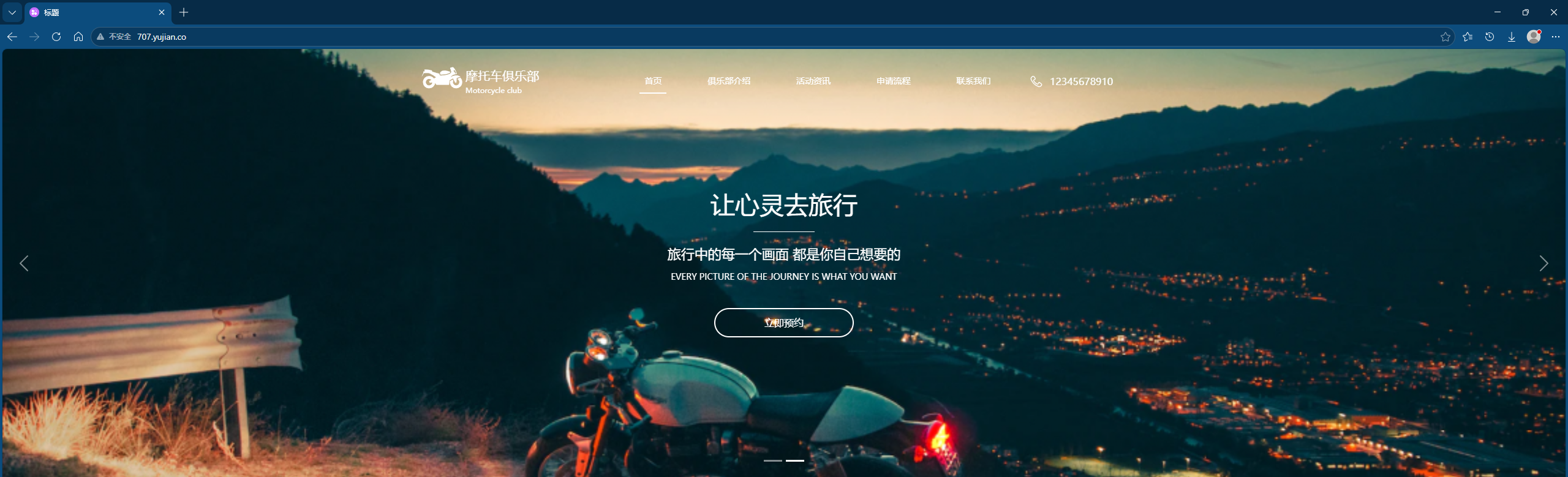
● 图标设计规范:推荐使用32×32像素的正方形图标,格式为.png(透明背景)或.jpg,避免图标模糊或变形。若需适配不同设备,可提供16×16、48×48像素的多尺寸图标(部分系统支持自动适配)。
● 发布生效机制:修改标题/图标后,必须重新执行“打包生成”,否则浏览器缓存会导致旧设置持续显示。若发布后未生效,可强制刷新浏览器(Ctrl+F5)或清除浏览器缓存后重试。
● SEO优先级:若首页(如“自定义页面”“系统页面”)单独设置了SEO标题,则优先展示首页的SEO标题;若首页未设置,才会 fallback 到【站点设置】的网站标题。建议首页和站点标题保持品牌一致性,或根据页面定位差异化设置。
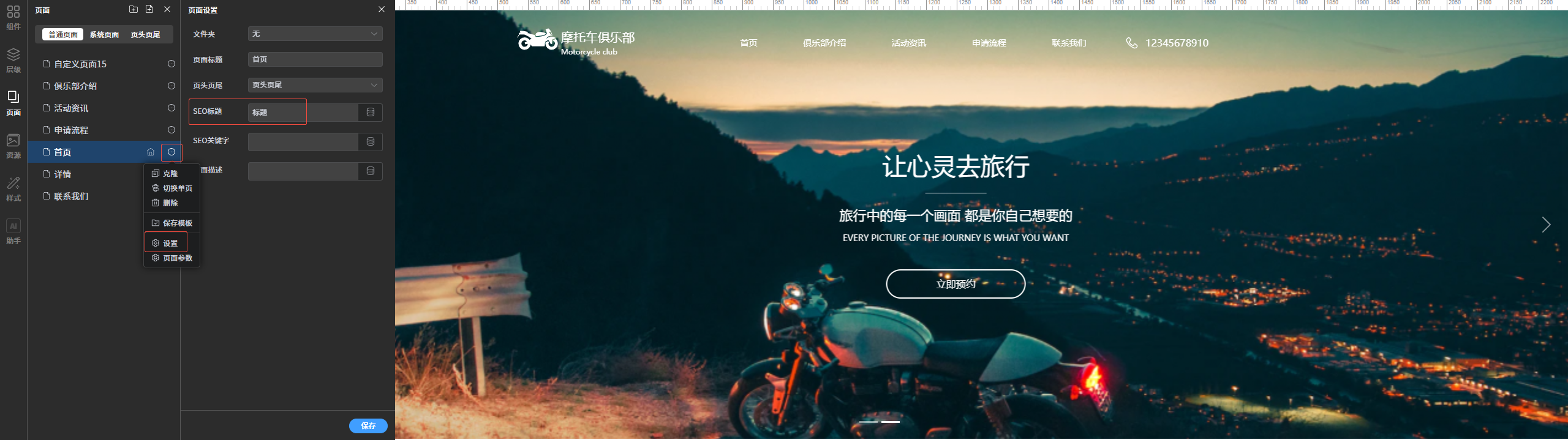
通过以上步骤,您可以快速完成网站标题和图标的标准化设置,确保品牌在线上渠道的统一展示。




