


{{item.nick_name}}



核心作用:为不同的客户独立创建管理账号,并为其开通指定的SAAS解决方案(如智慧CRM8.0、轻站8.0等)。通过该功能,可以实现:1、每个客户拥有独立的管理后台登录账号2、每个客户可分配一个或多个解决方案(应用)3、每个应用独立计费、独立到期时间4、实现多租户隔离,客户之间数据互不干扰
一句话描述:在【客户】菜单新建用户信息并审核通过,随后在【应用】菜单创建新应用并下拉选择归属客户,最后到【平台】菜单编辑套餐权限即可完成交付。
第一步:创建客户账号
1. 登录系统后台,在左侧导航栏点击 【客户】。
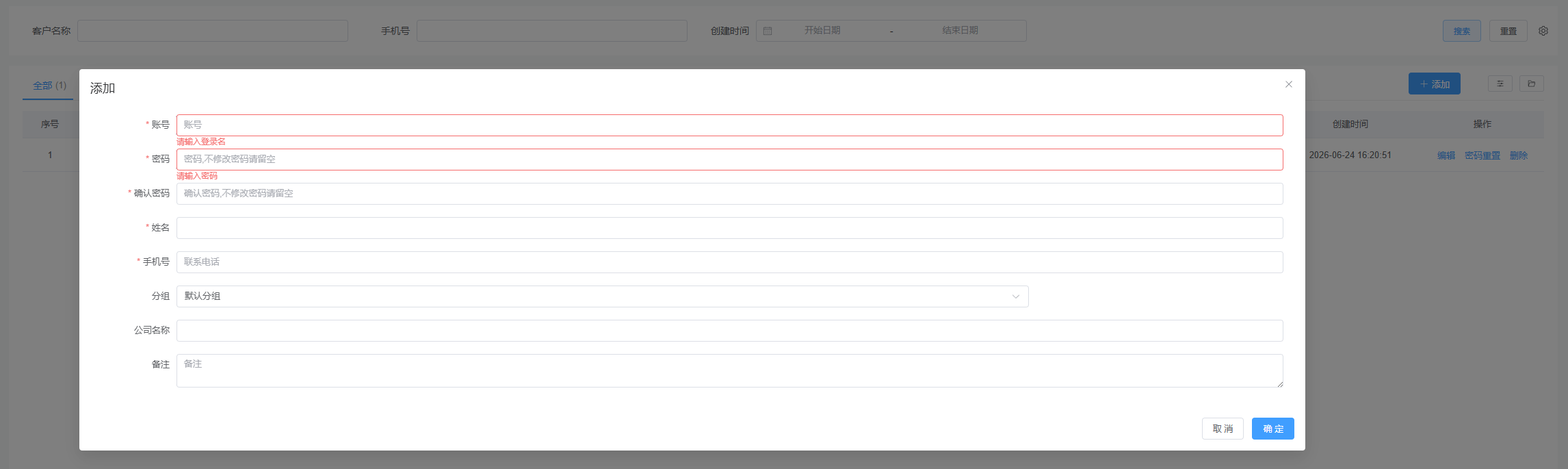
2. 在客户列表页面,点击蓝色的 【+添加】 按钮。

3. 在弹出的表单中填写必填信息:设置 登录账号(如手机号)、密码、姓名、手机号 等。
4. 点击 【确定】 提交。系统通常会自动审核通过或需管理员手动激活,确保客户状态处于开启(可用)状态。
第二步:为客户分配专属应用
1. 点击左侧导航栏的 【应用】,然后选择 【全部应用】。
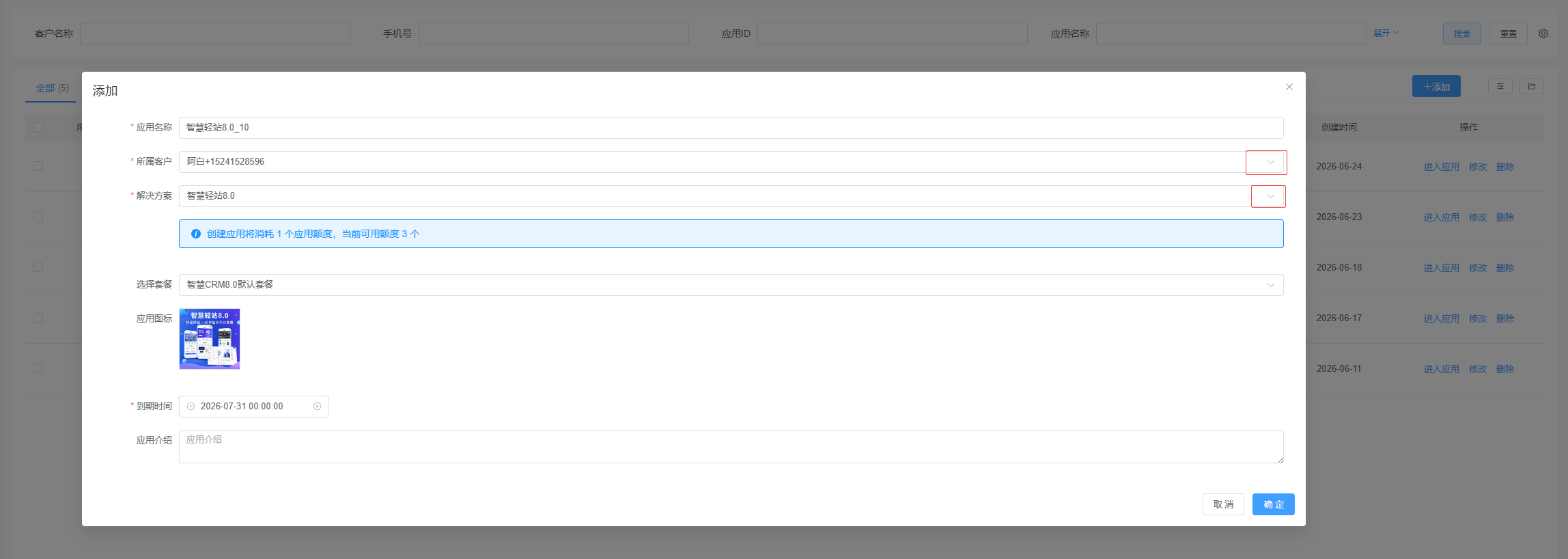
2. 点击页面右上角的 【+添加】 按钮。

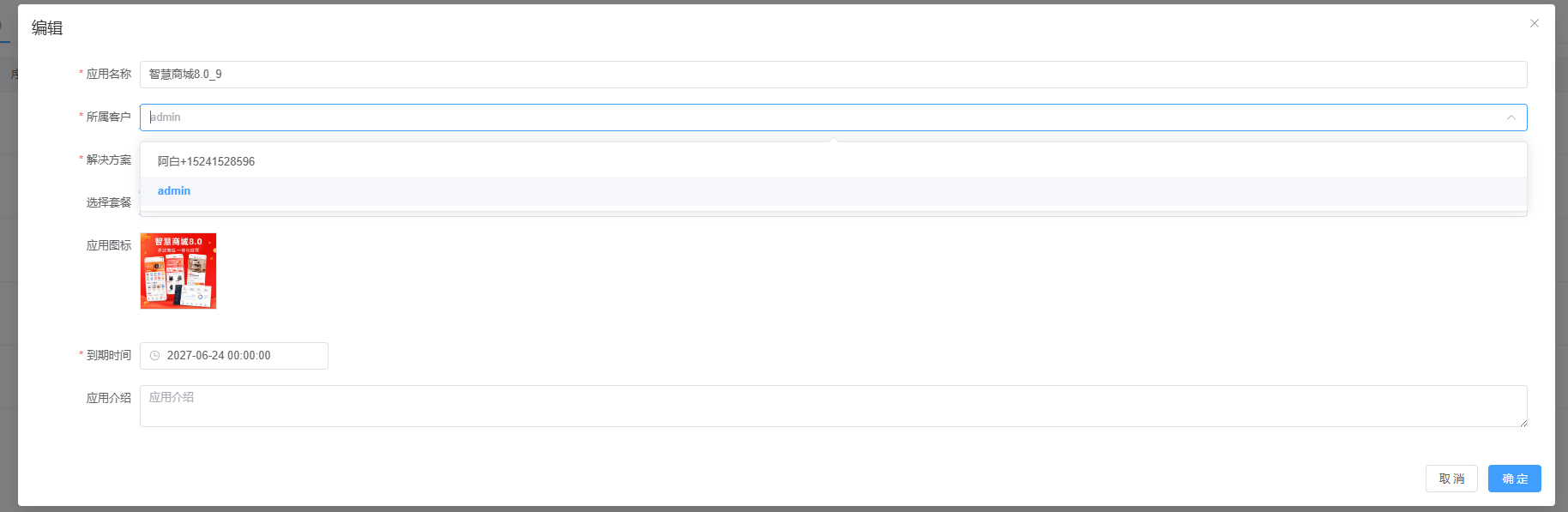
3. 在“添加”表单中配置以下关键信息:
● 应用名称:自定义该客户的应用显示名称。
● 所属客户:点击下拉框,选择刚才第一步创建的客户账号。
● 解决方案:选择要分配给该客户的系统版本(如轻站8.0)。
● 选择套餐:选择对应的计费套餐或功能套餐。
● 到期时间:设置该应用的使用有效期。
4. 确认无误后,点击 【确定】 保存。
第三步:核对与应用交付
1. 创建成功后,您可以在 【全部应用】 列表中看到该条记录,且“所属客户”一栏已正确显示。

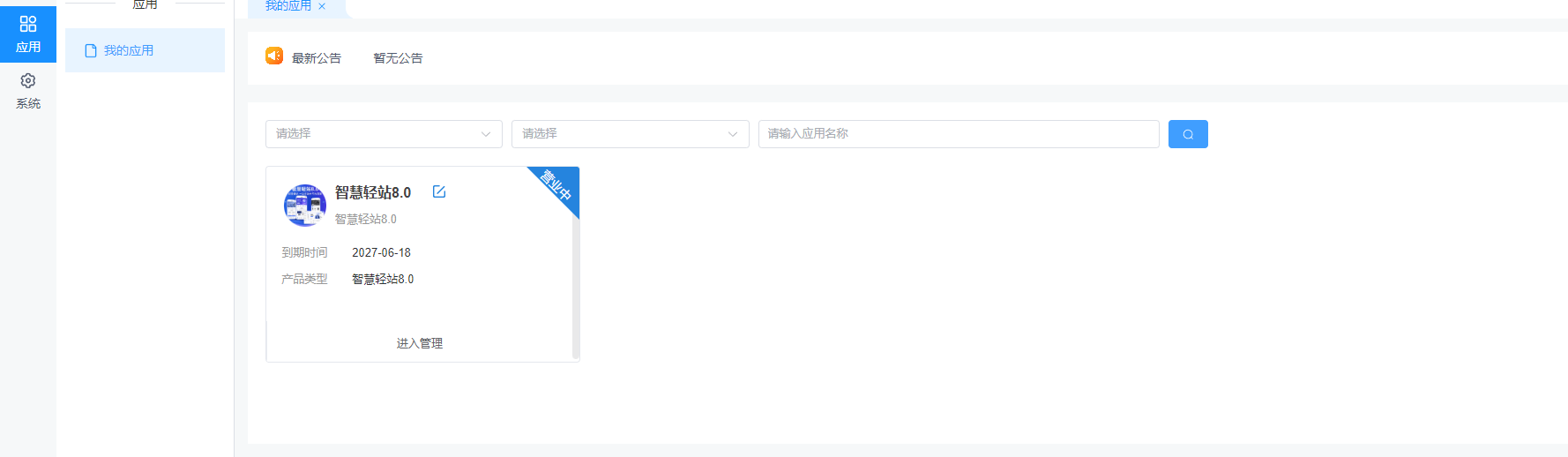
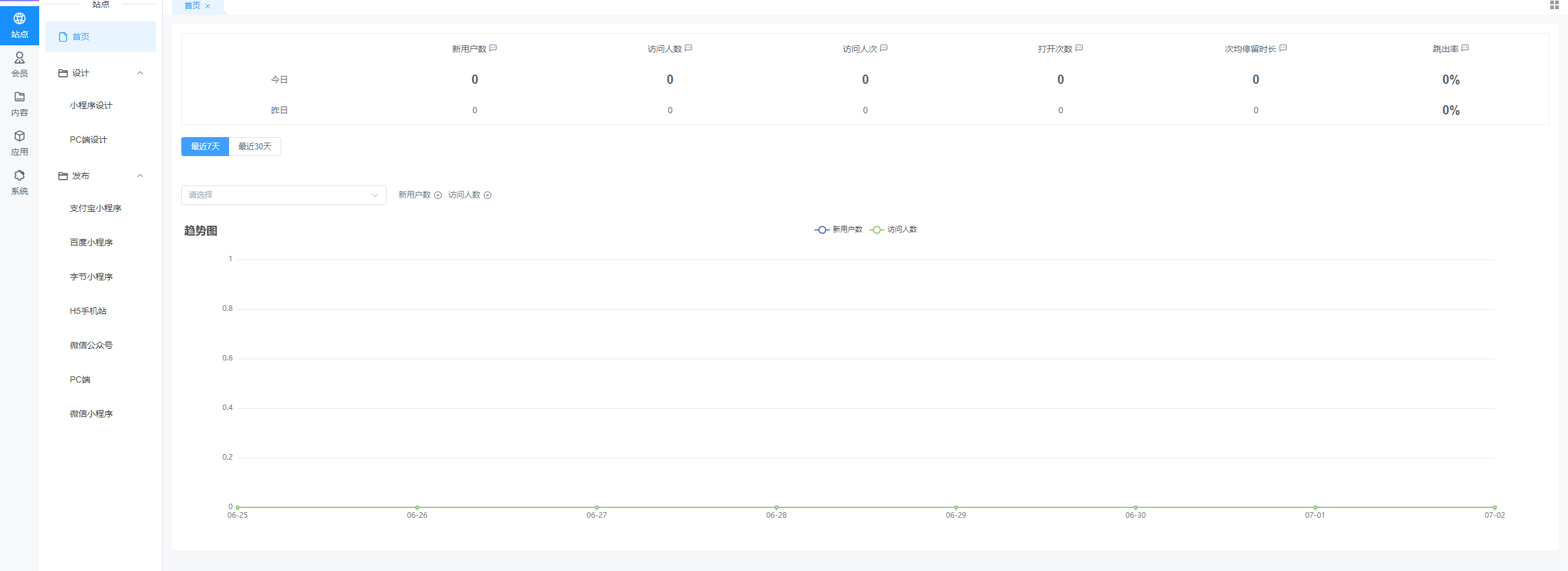
2. 此时,您可以让客户使用第一步设置的账号密码登录系统,他们看到的将是指定好的专属应用界面。
第四步:补充或修改分配关系(进阶操作)
1. 如果客户已经创建了应用,但需要更换绑定的客户或修改权限,可以在 【全部应用】 列表中找到该应用。
2. 点击右侧的 【修改】 按钮。

3. 在弹出的编辑窗口中,可以重新选择 【所属客户】
4. 点击 【确定】 保存修改,即可完成客户与应用关联关系的变更。
● 一对多原则:通常情况下,一个客户账号(所属客户)可以绑定多个不同的应用(例如同一家公司既用CRM又用商城),但在“添加应用”时必须明确指定至少一个归属客户。
● 权限生效机制:分配应用只是建立了关联,客户能否正常使用所有功能,还取决于您在第一步是否给该客户配置了正确的“套餐”(即应用权限)。如果客户登录后发现功能缺失,请回到平台点击【套餐管理】,检查套餐是否勾选了全部权限。
● 数据隔离:分配给不同客户的应用数据是绝对隔离的。即使两个客户使用的是同一套“解决方案”,他们的客户资料、订单数据等也都是独立存储、互不干扰的,保障了数据安全。




