


{{item.nick_name}}



核心作用: 将您的商城系统与腾讯实时互动-教育版(原低代码互动课堂 LCIC)对接,通过填写 API 密钥、应用 ID 等核心信息,使商城具备开启音视频连麦、互动白板、直播大班课等在线课堂能力。
一句话描述:
填入腾讯云的密钥和应用 ID,设置课堂默认选项和安全密钥,即可完成与腾讯云课堂的连接,让商城快速拥有互动直播教学功能。
本指南帮助您解决“如何将腾讯实时互动-教育版接入商城系统”的问题。请按照以下步骤操作。
前置准备:
您需要拥有一个已实名认证的腾讯云账号(个人或企业均可)。
建议使用 Chrome谷歌最新版浏览器操作。
第一步:进入插件基本配置页面
登录商城管理后台,进入【应用中心】,找到并点击【腾讯云课堂】插件。
默认进入 【基本配置】 页面。
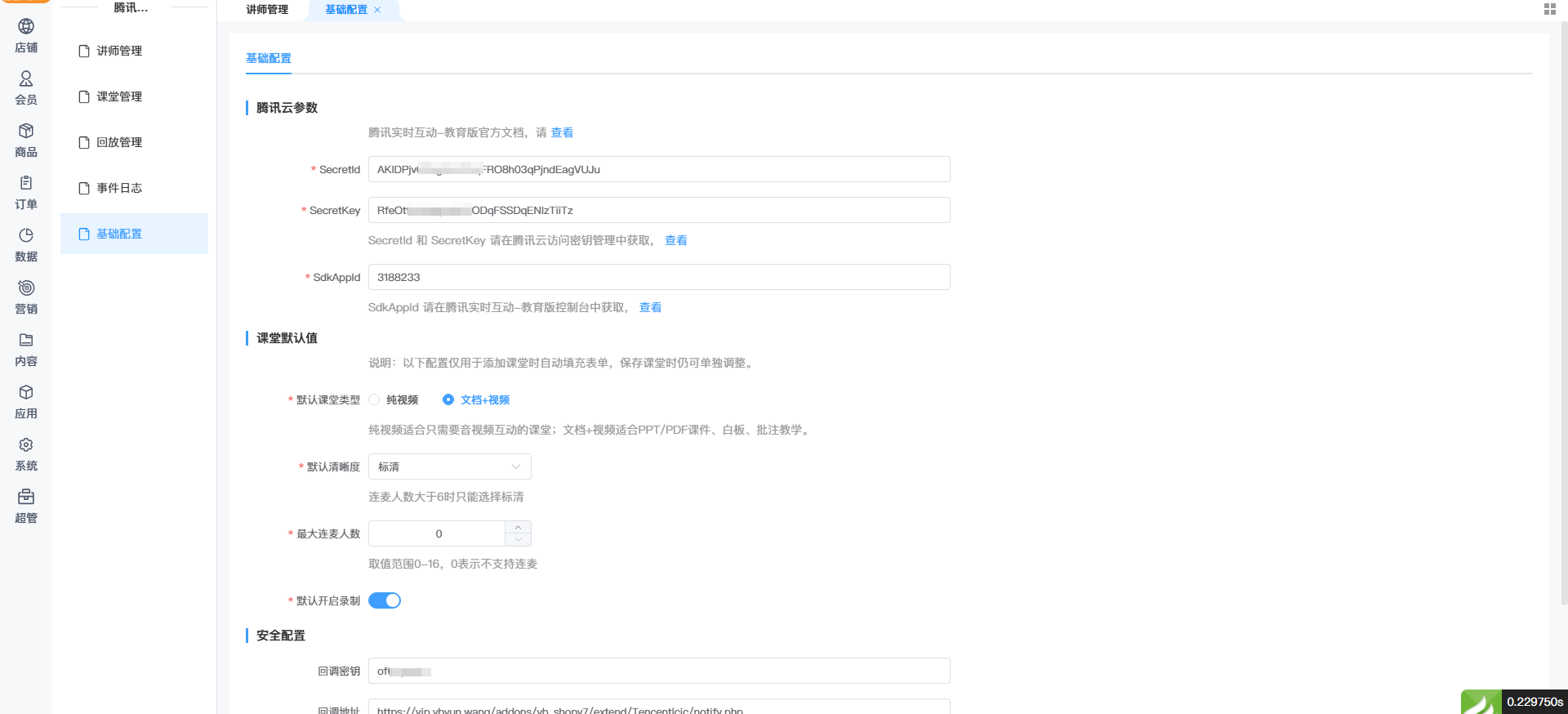
第二步:填写腾讯云配置
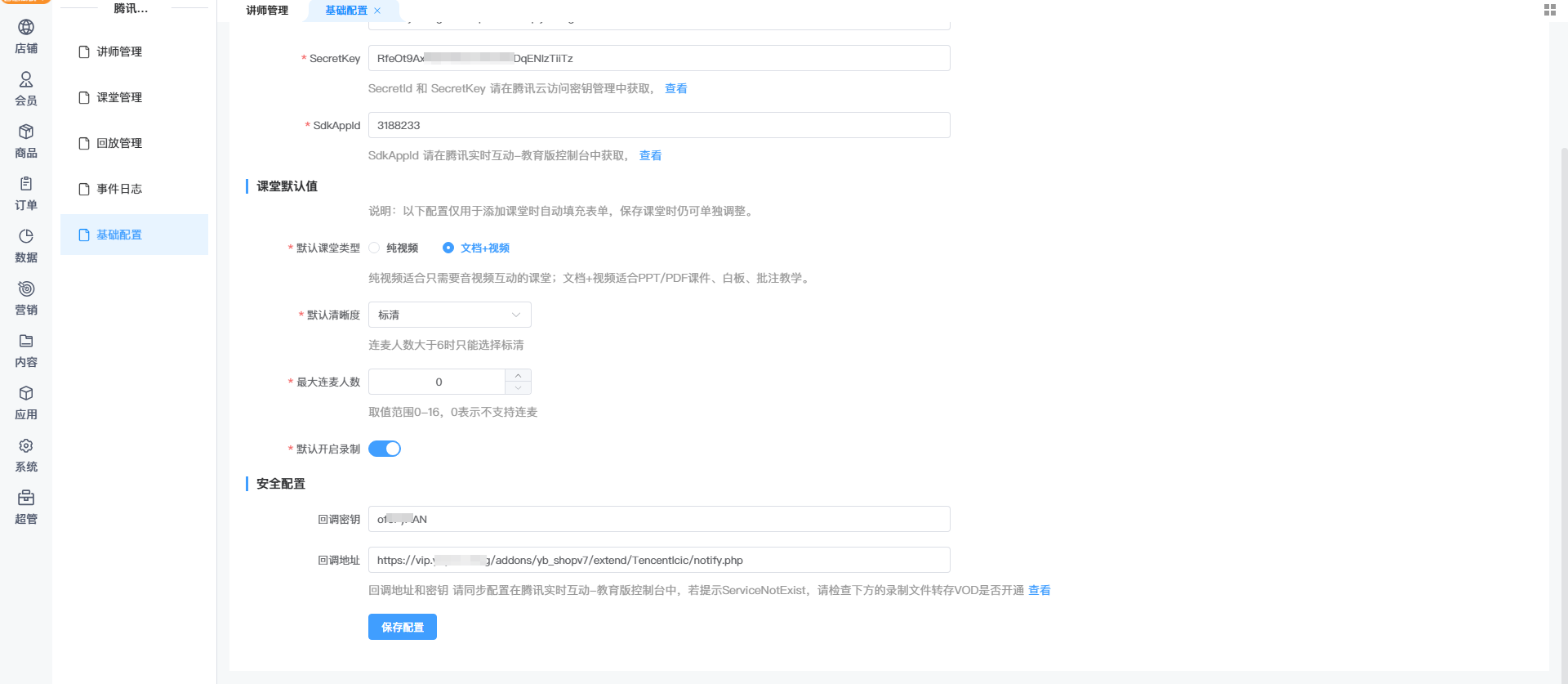
SecretId,腾讯云 API 密钥 ID,点击页面内的链接或访问 https://console.cloud.tencent.com/cam/capi,登录后即可查看或创建密钥。
SecretKey,腾讯云 API 密钥 Key,与 SecretId 成对获取。
SdkAppId,腾讯实时互动-教育版的应用 ID,点击页面内的链接或访问 https://console.cloud.tencent.cn/lcic/app,进入应用管理页面,创建应用或选择已有应用,复制其 SdkAppId。
注意:请妥善保管 SecretKey,不要泄露给他人。如果提示权限不足,请确认子账号是否已被授予 LCIC 和 CAM 的相关权限。
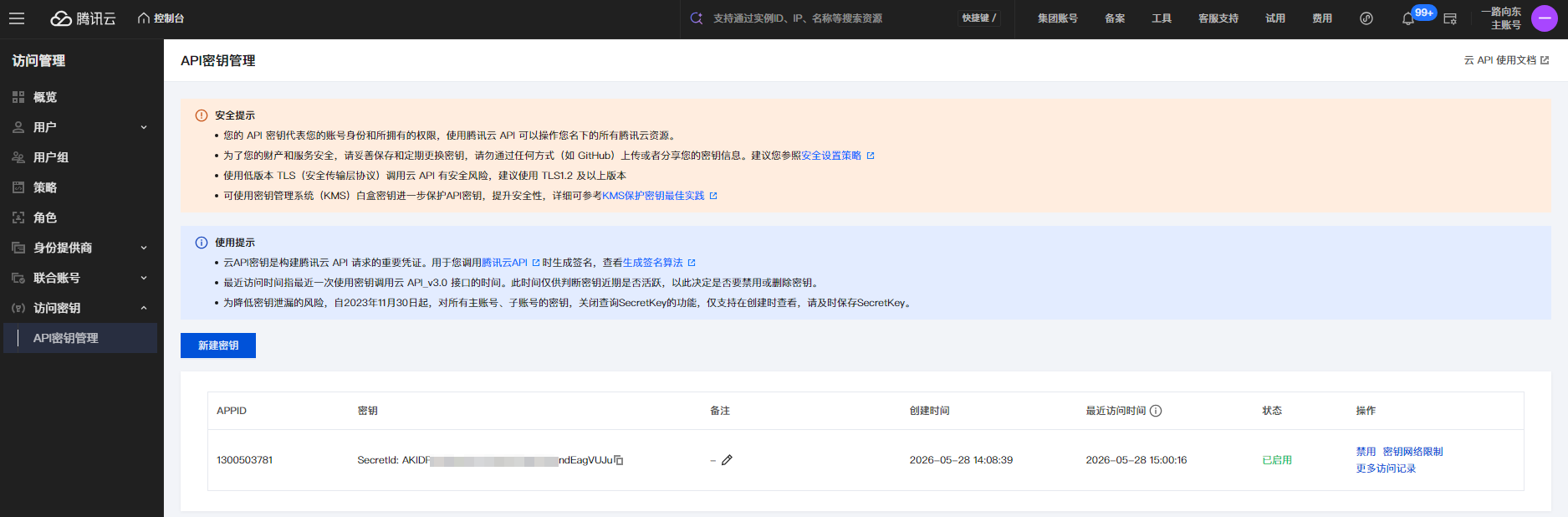

第三步:设置课堂默认值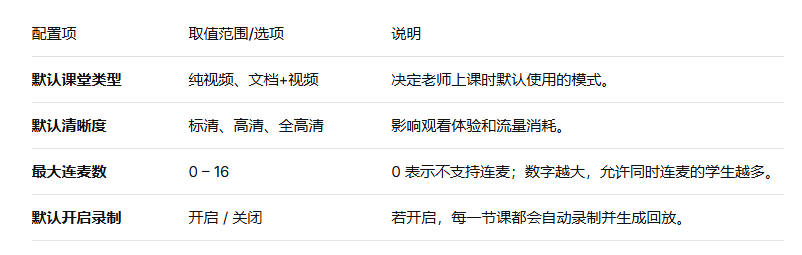
第四步:配置安全相关设置
回调密钥:
点击页面内的链接,进入腾讯实时互动-教育版应用管理页面,找到 【回调密钥】。
复制或生成一个密钥,粘贴到商城后台的“回调密钥”输入框中。
回调地址:
商城后台配置页面中会显示一个 【回调地址】,直接复制该地址。
回到腾讯实时互动-教育版【应用管理】页面,点击【应用配置-应用概览】,找到 【回调配置】,将地址粘贴到相应位置并保存。
录制文件转存(必须操作):
在腾讯实时互动-教育版的【应用管理】页面,找到 【录制文件转存 VOD】 功能。
点击开通并进行授权。此步骤不完成,录制文件无法保存,将影响课程回放功能。
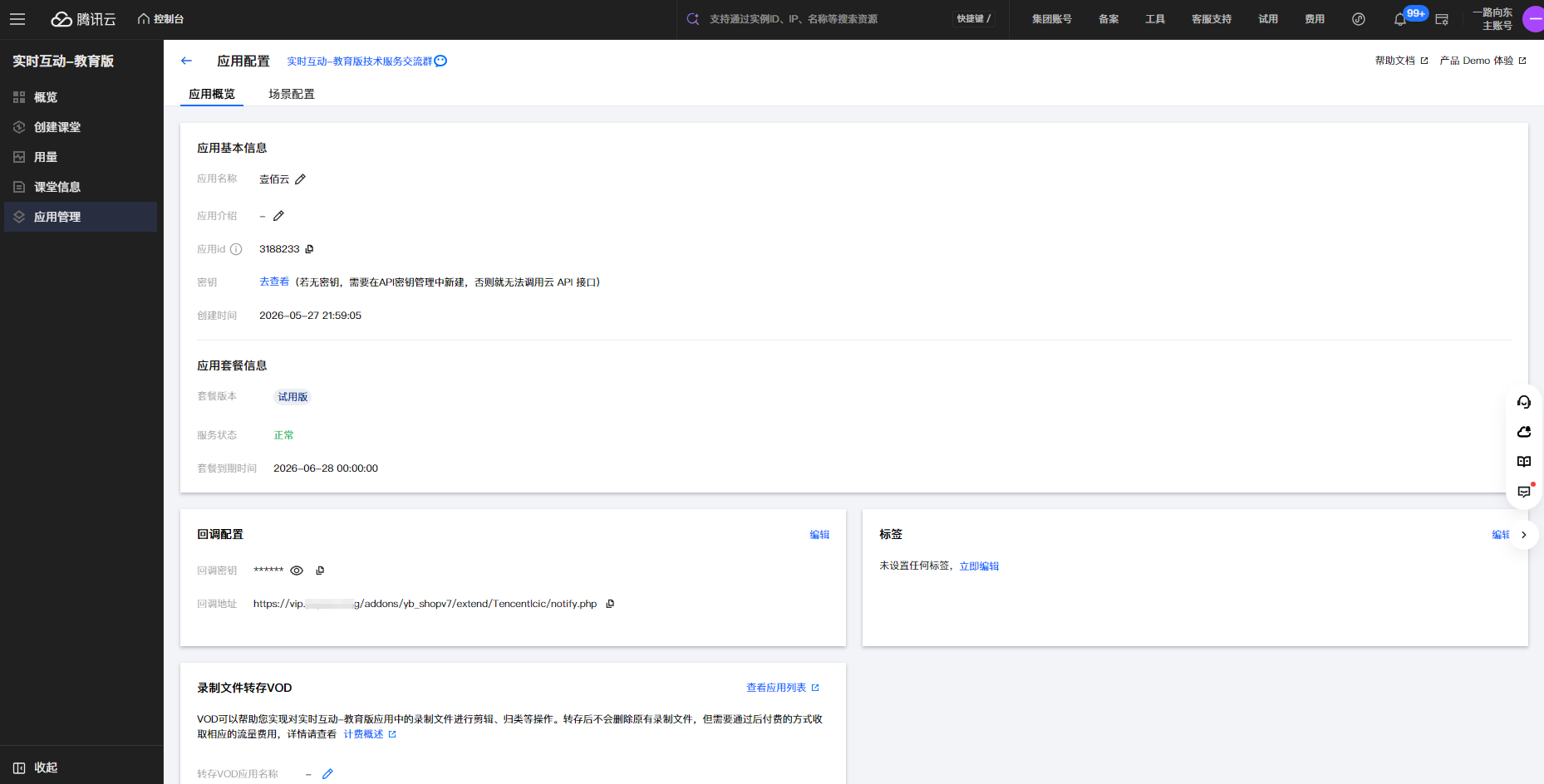
第五步:保存配置
确认所有信息填写无误。
点击页面底部的【保存配置】 按钮。
系统会测试连接,如果提示成功,则配置完成;如果失败,请根据提示检查密钥、AppId 等是否正确。
小贴士
密钥安全:SecretId 和 SecretKey 是您腾讯云账号的最高权限凭证之一,建议使用子账号密钥,并仅授予 LCIC 和 VOD 相关权限,降低安全风险。
应用 ID 区分环境:如果您的商城有测试环境和生产环境,建议在腾讯云创建两个独立的应用(如“商城-测试”、“商城-正式”),分别配置。
连麦数影响:连麦人数越多,对网络和服务器要求越高,请根据实际教学场景设置合理数值。
录制转存授权:这是最容易遗漏的步骤。请在腾讯云控制台完成授权后再进行业务测试,否则录课会失败。
配置后测试:保存后,建议进入插件的“课堂管理”页面,创建一节测试课,用学生账号登录体验,确保音视频、白板、录制均正常。
常见问题:
Q:提示“SecretId 不存在”或“AuthFailure”?
A:检查 SecretId 和 SecretKey 是否复制完整(无多余空格),确认密钥未被禁用,且当前账号拥有 LCIC 的访问权限。
Q:SdkAppId 对应的应用状态不正常?
A:登录腾讯云 LCIC 控制台,确认该应用处于“可用”状态,未欠费或被冻结。
Q:保存时提示“回调地址验证失败”?
A:检查您在腾讯云 LCIC 应用管理中填写的回调地址是否与商城后台显示的一致,且协议(http/https)和域名完全匹配。
Q:录制文件找不到?
A:确认已开通“录制文件转存 VOD”功能并完成授权;课后等待几分钟,再在 LCIC 控制台的“课程管理”中查看回放。
Q:使用子账号时提示权限不足?
A:请主账号在腾讯云 CAM 控制台为子账号关联 QcloudLCICFullAccess 和 QcloudVODFullAccess 策略。
Q:提示ServiceNotExist?
A:请检查腾讯云 LCIC 应用管理中应用概览页面下方的录制文件转存VOD是否开通。




