


{{item.nick_name}}



功能简介:核销卡
“核销卡”是适用于本地生活、预约服务、健身课程等场景的数字化虚拟卡券与核销管理系统。它允许商家创建、售卖限定次数或时限的服务套餐(如“10次健身卡”、“月卡”),并为每张售出的卡生成唯一核销码。顾客购买后,商家可通过授权员工扫码或后台输入核销码两种方式进行核销,系统自动扣减次数并记录。此功能彻底解决了纸质卡券易丢失、核销记录难追溯、员工权限难管控的痛点,实现了从售卡、发码、核销到对账的全流程数字化与自动化管理。
核心作用:创建、售卖、分发与管理虚拟服务卡券,并通过多种方式完成核销,实现服务次数的精准控制与完整的数据留痕。
一句话描述:在应用中心启用“核销卡”,创建并上架卡券;客户在小程序购买后获得核销码;授权员工扫码或管理员在后台输入核销码完成核销,全程数据可查。
第一步:启用功能与创建核销卡
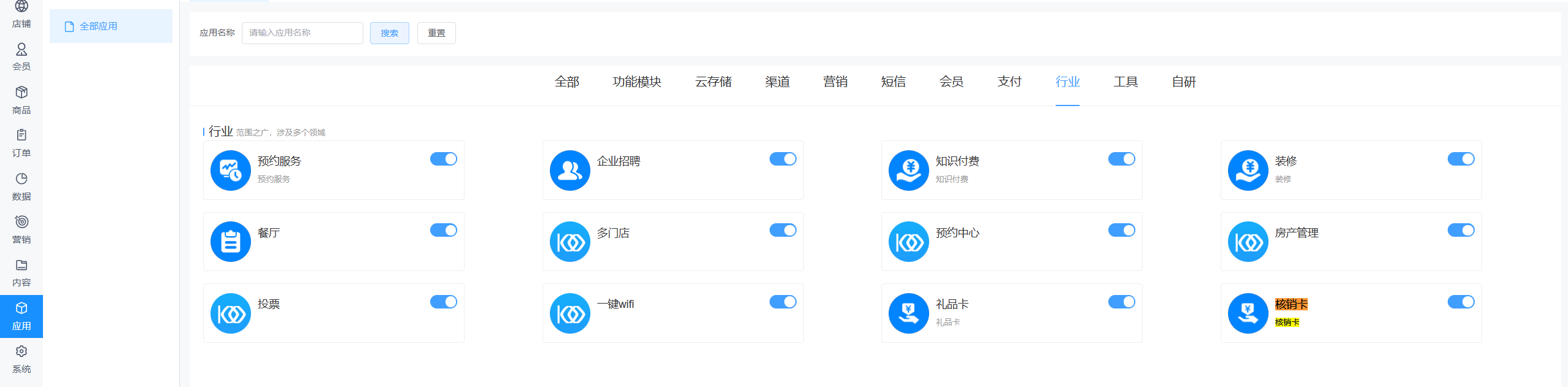
1. 启用应用:登录商城8.0管理后台,在左侧导航栏点击 【应用】。在“全部应用”或“行业”分类下,找到 【核销卡】 应用,点击将其开关设置为 开启(蓝色)状态。
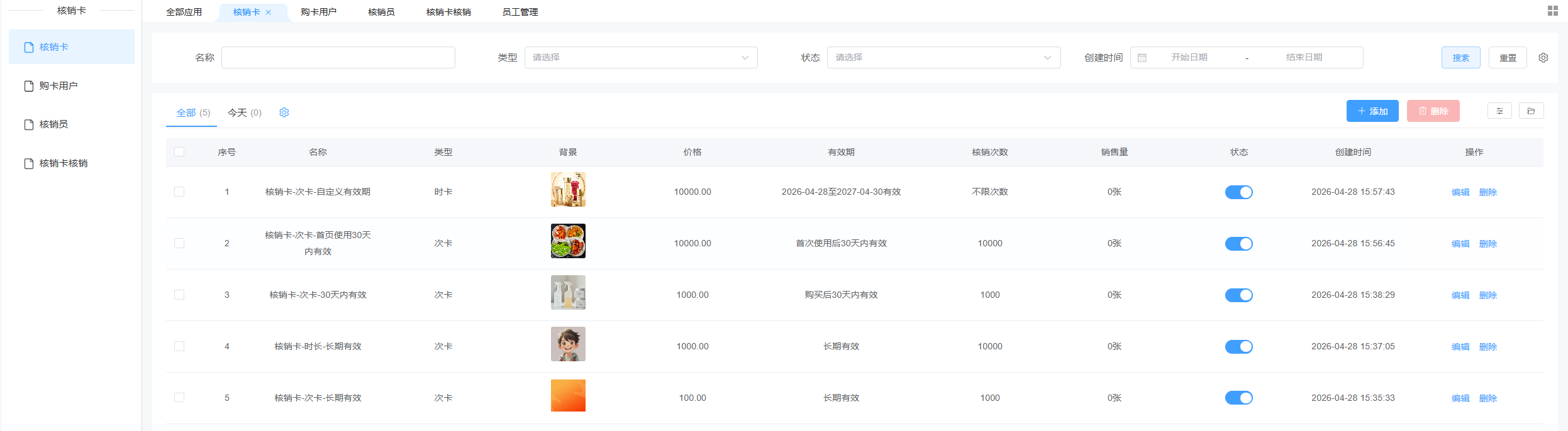
2. 进入管理:启用后,在左侧导航栏的“应用”或相关菜单下会出现 【核销卡】 菜单,点击进入。
3. 添加卡活动:在核销卡列表页的右上角,点击蓝色的 【添加】 按钮。
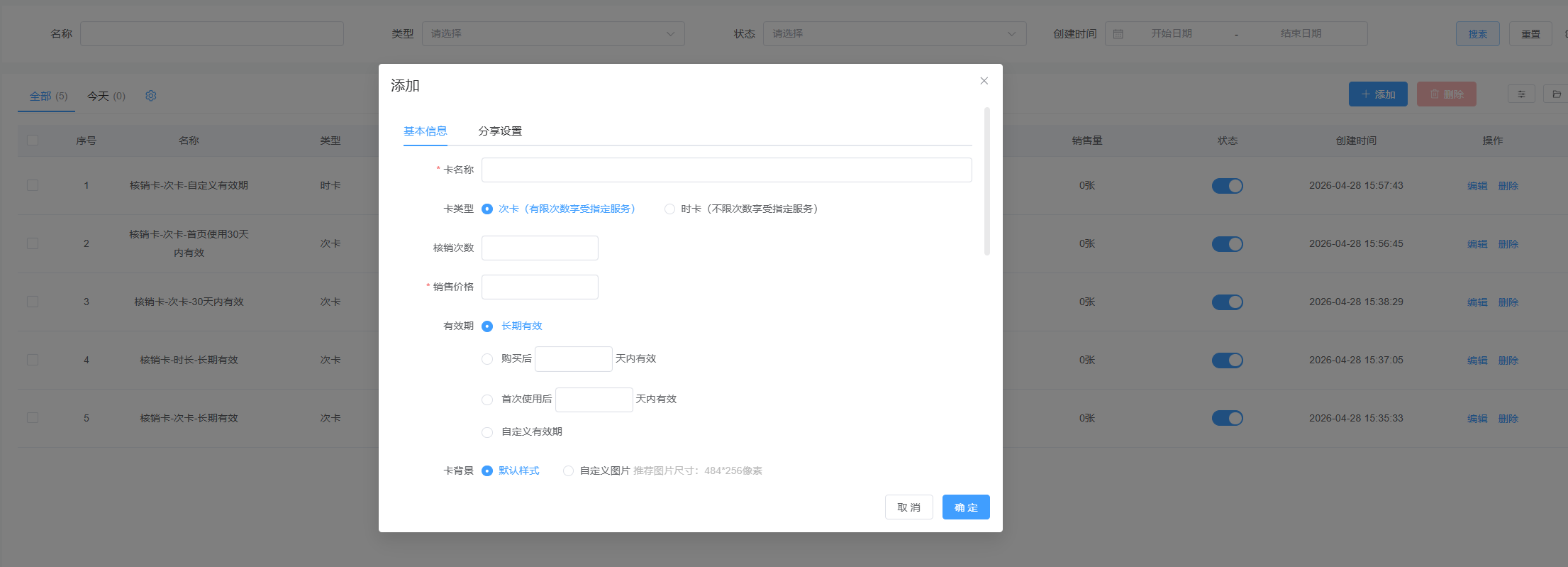
4. 填写基本信息:在“添加”弹窗的 【基本信息】 标签页中,详细填写:
● 卡名称:输入清晰的服务名称,如“标准洗车10次卡”。
● 卡类型:选择 “次卡”(如10次)或 “时卡”(如30天内不限次)。
● 核销次数:若为次卡,填写总次数。
● 销售价格:设置卡的价格。
● 有效期:选择“长期有效”或设置具体天数。
● 卡背景:可选择默认样式或上传484 * 256像素的自定义图片。
● 卡面显示:可选择卡名称和有效期
● 卡片说明:文本框中输入说明文字
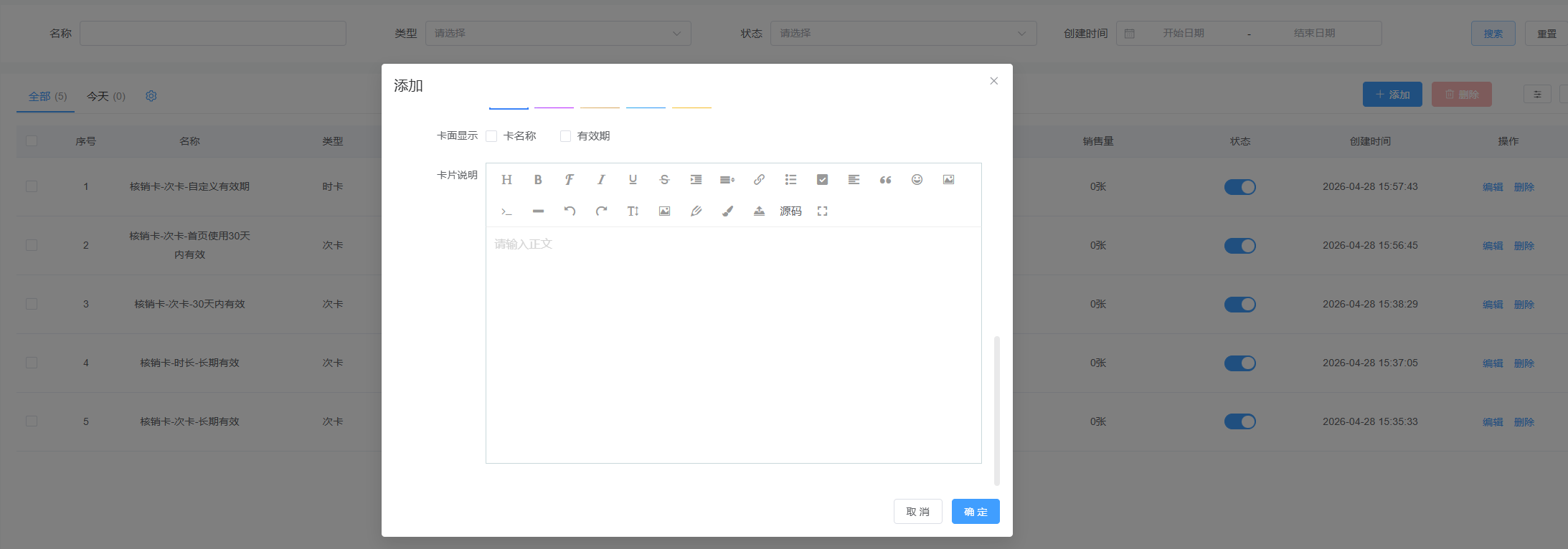
5. 完善分享设置:切换到 【分享设置】 标签页,可进一步设置卡面显示信息(如卡名、有效期)和详细的卡片说明文案,以提升购买转化率。
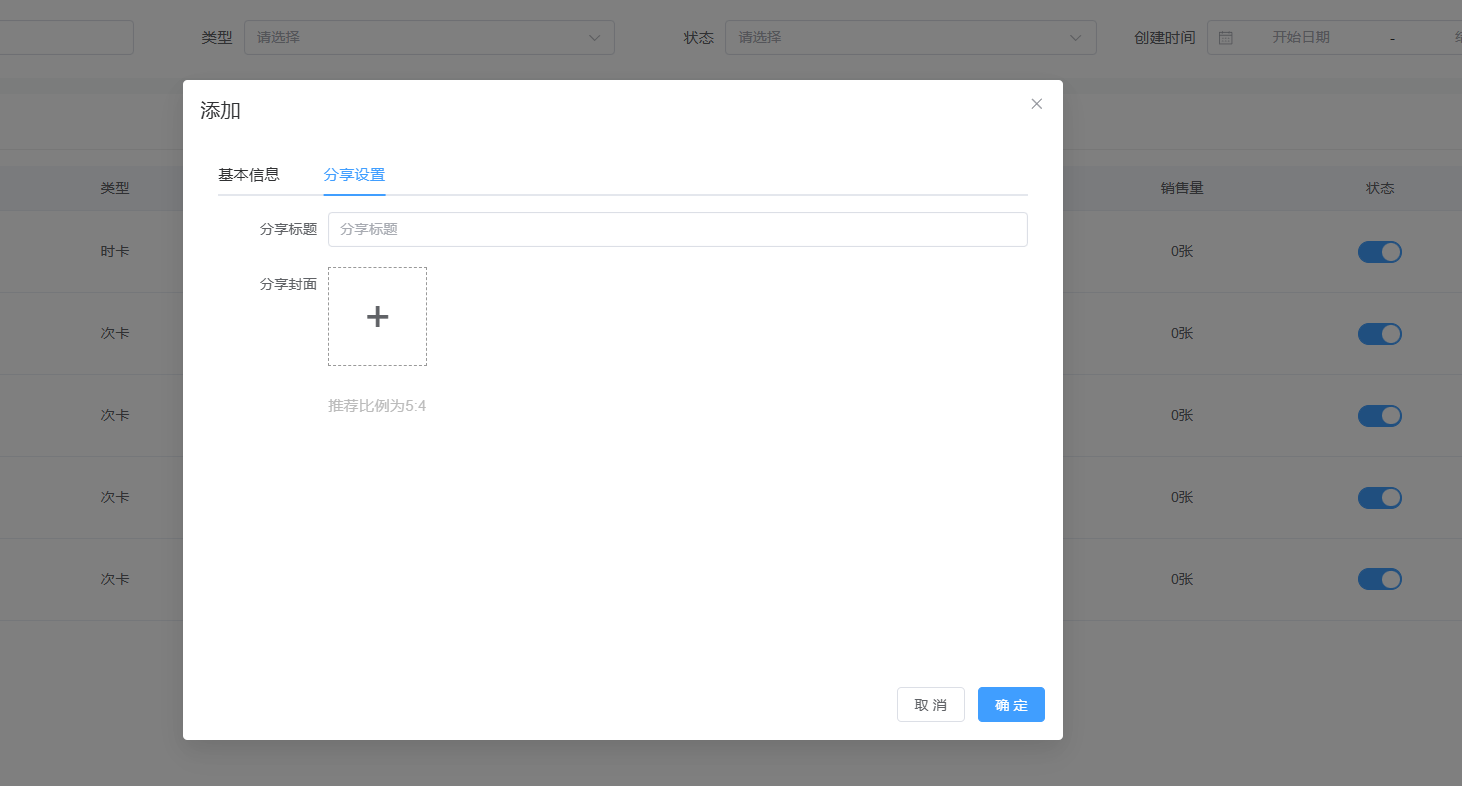
6. 填写完毕后,点击弹窗底部的 【确定】 按钮,核销卡即创建成功并显示在列表页。
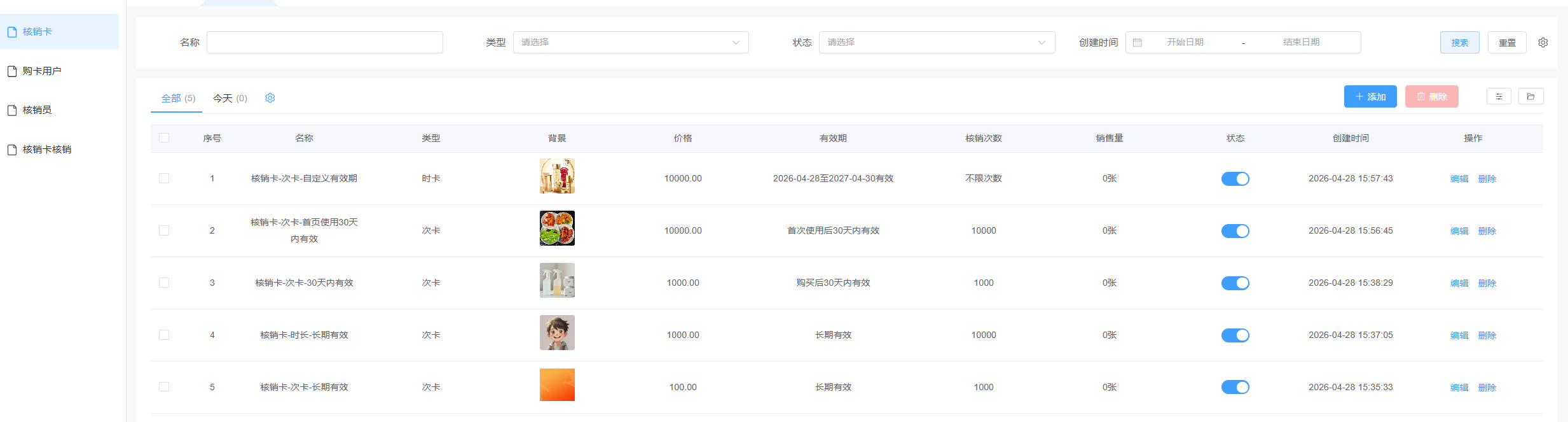
第二步:客户购买与后台查看
1. 小程序端购买:客户访问您的小程序,在相应页面找到并购买已创建的核销卡,支付成功后即获得一个唯一的“核销码”。
2. 后台管理购卡用户:您返回后台的 【核销卡】 模块,点击左侧子菜单 【购卡用户】。在此页面,您可以查看所有购卡客户的详细列表,包括其用户昵称、购买的卡名称、核销码、卡状态、剩余次数/有效期等核心信息。您也可以通过上方的搜索框,根据核销码或用户昵称快速定位特定客户。

第三步:核销流程(两种方式)
方式一:授权员工扫码核销(适用于线下门店员工)
此方式需先完成“员工-会员”的账号绑定与授权。
1. 添加员工并绑定会员:
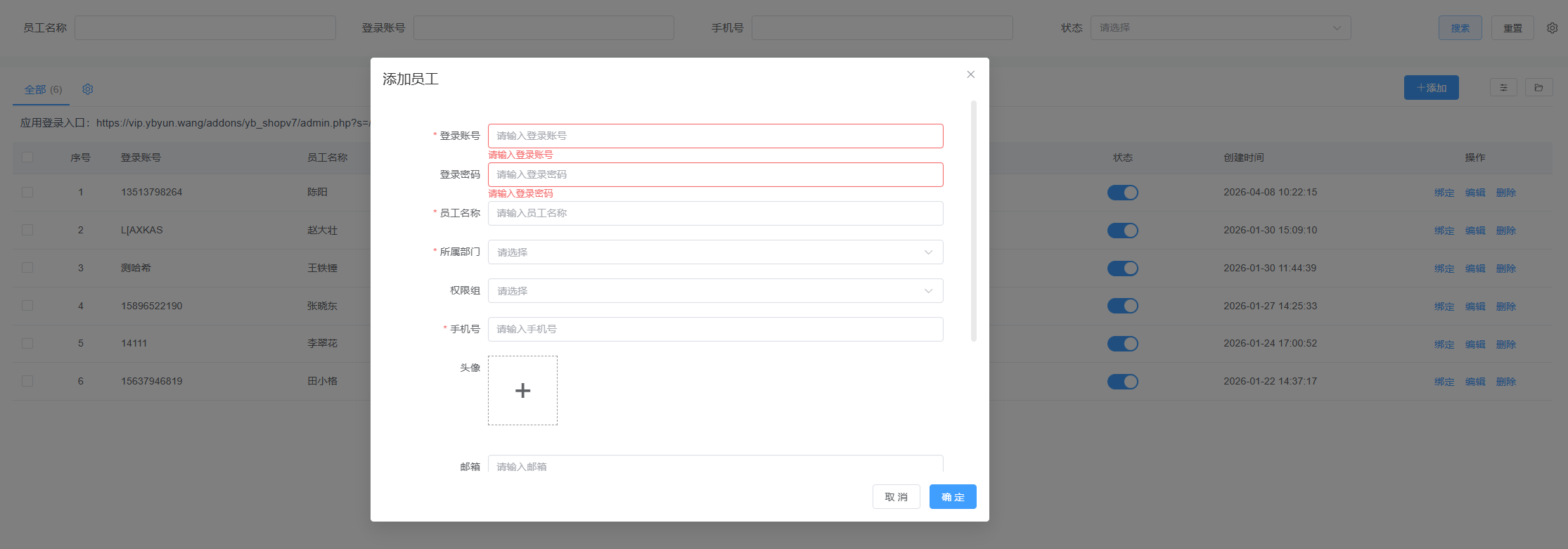
● 进入后台 【系统】>【员工管理】,点击 【添加】 创建员工账号,填写姓名、手机号等信息。
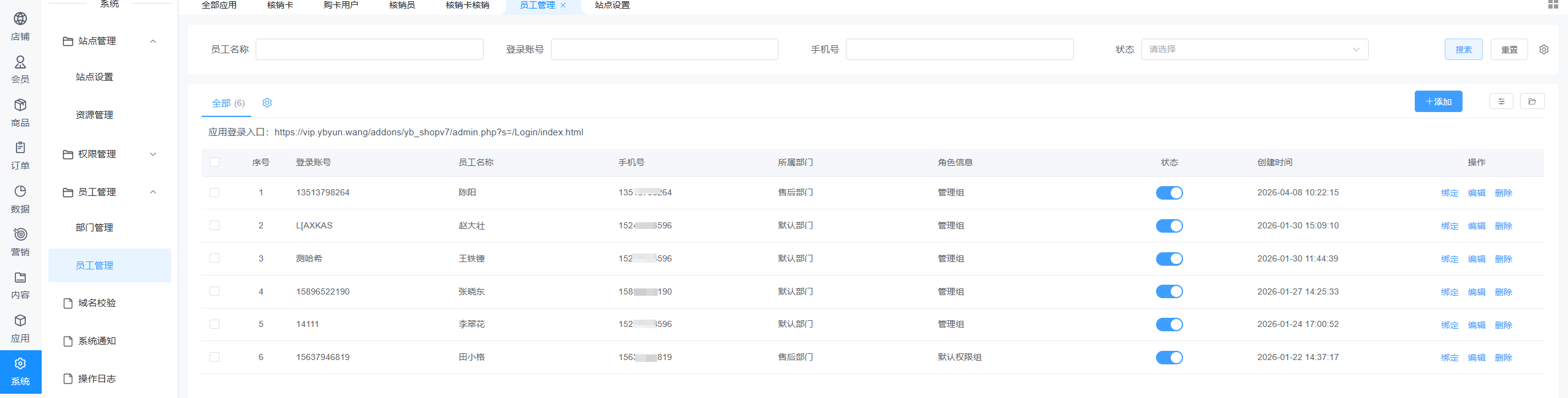
● 在员工列表中找到该员工,点击其“操作”列中的 【绑定】 按钮。
● 在弹出的“选择会员”窗口中,点击蓝色的 【+会员】 按钮。请注意:此处的“会员”指的是已访问过您小程序的微信用户。需确保该员工本人已用微信访问过您的小程序并授权头像昵称,其信息才会出现在此列表中。选中对应的会员信息,点击 【确定】 完成绑定。
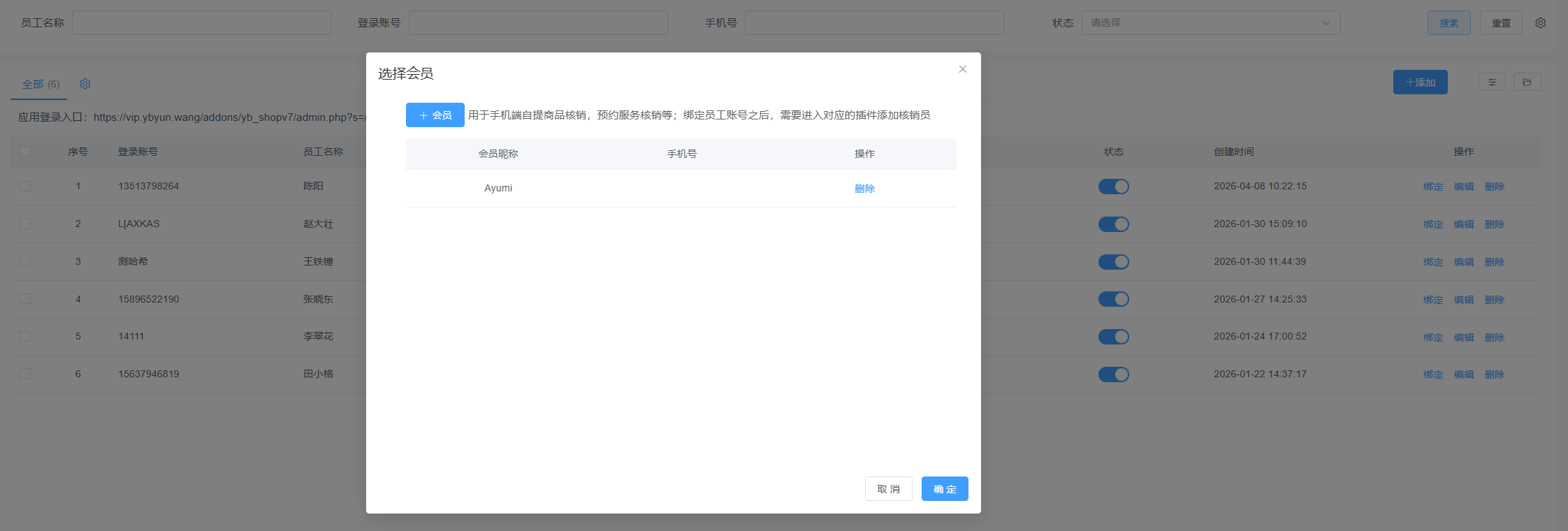
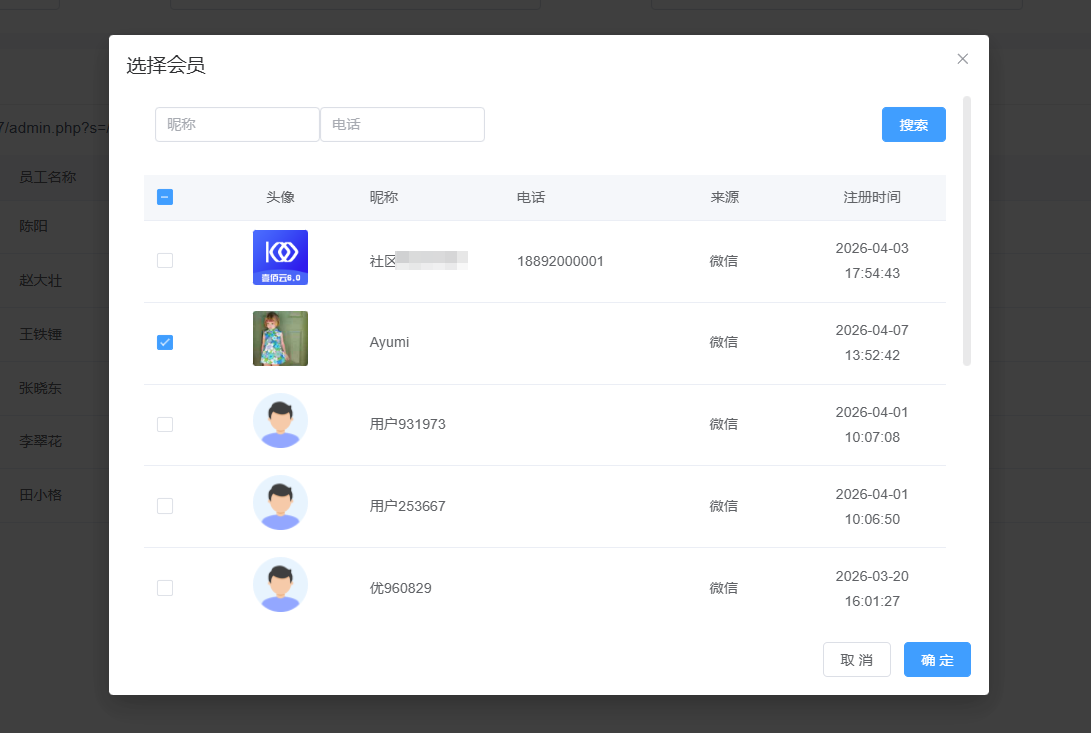
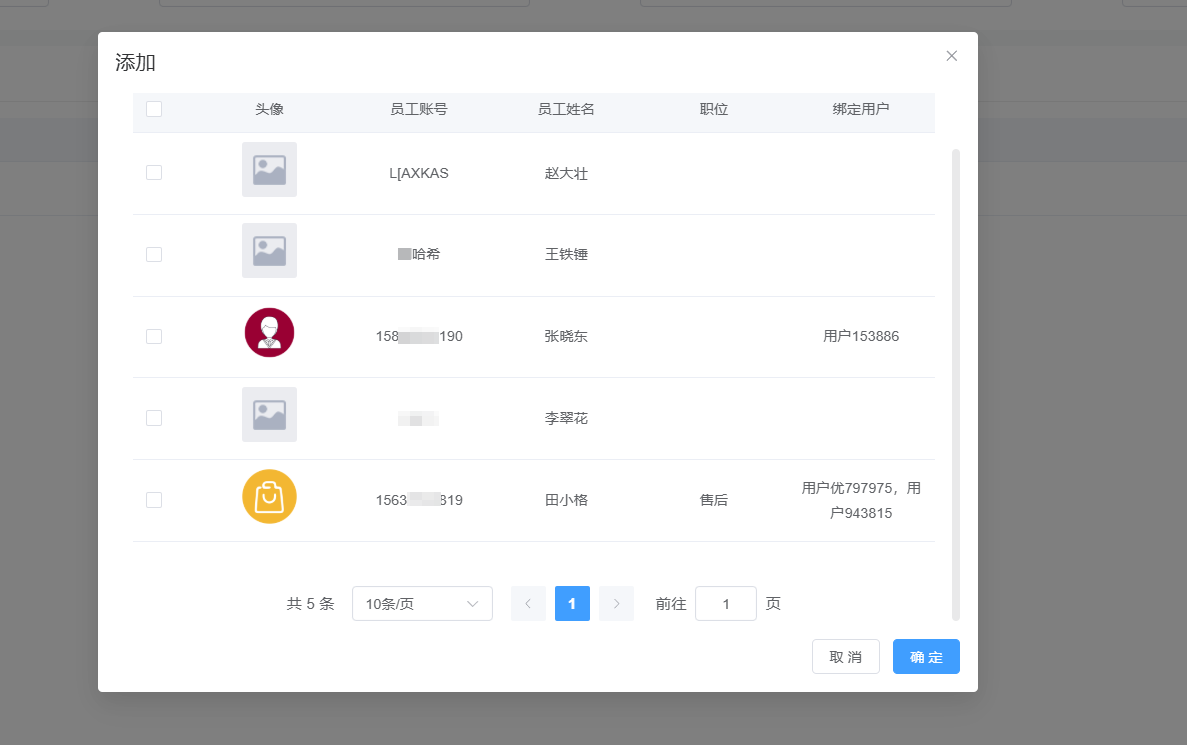
2. 添加核销员:返回 【核销卡】 模块,进入 【核销员】 子菜单。点击 【添加】,从列表中选择已绑定会员的员工账号,将其添加为核销员。

3. 员工扫码核销:被授权的核销员登录小程序,进入核销功能页面,扫描客户提供的核销码二维码,输入本次核销次数,即可完成核销。
方式二:后台直接输入核销码核销(适用于客服或管理员)
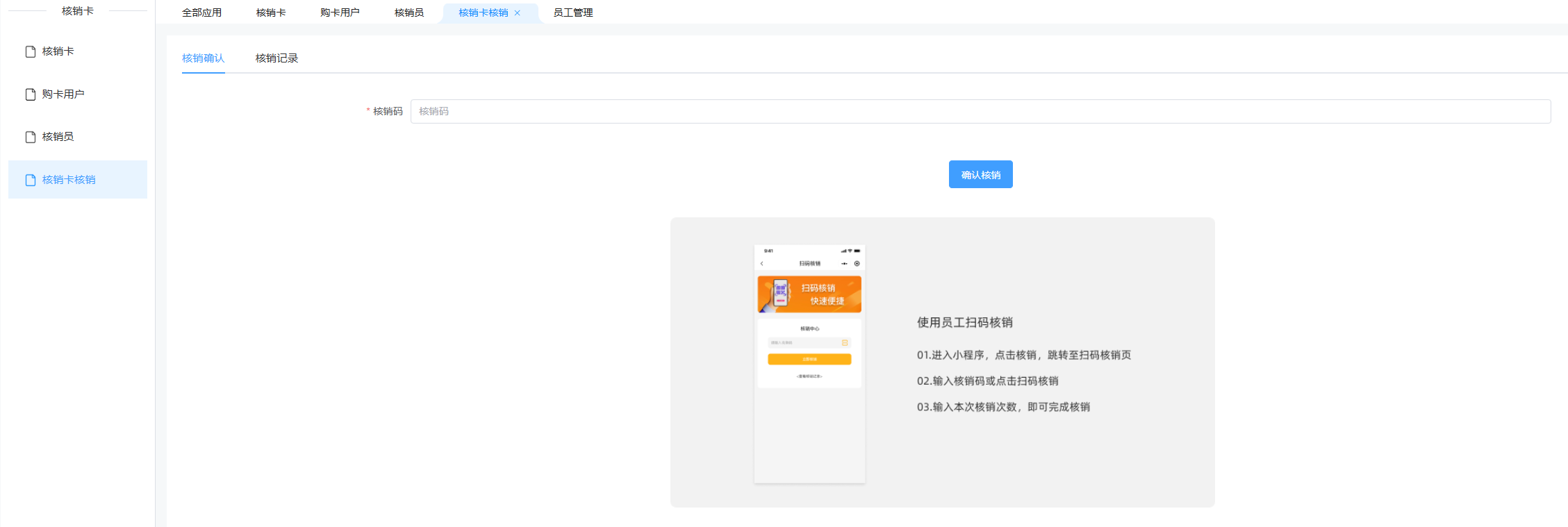
1. 在后台 【核销卡】 模块,进入 【核销卡核销】 子菜单。
2. 在页面中央的“*核销码”输入框中,准确填入客户提供的核销码。
3. 点击右侧蓝色的 【确认核销】 按钮,即可完成核销。
第四步:查看核销记录
所有核销操作,无论通过哪种方式完成,均会产生记录。
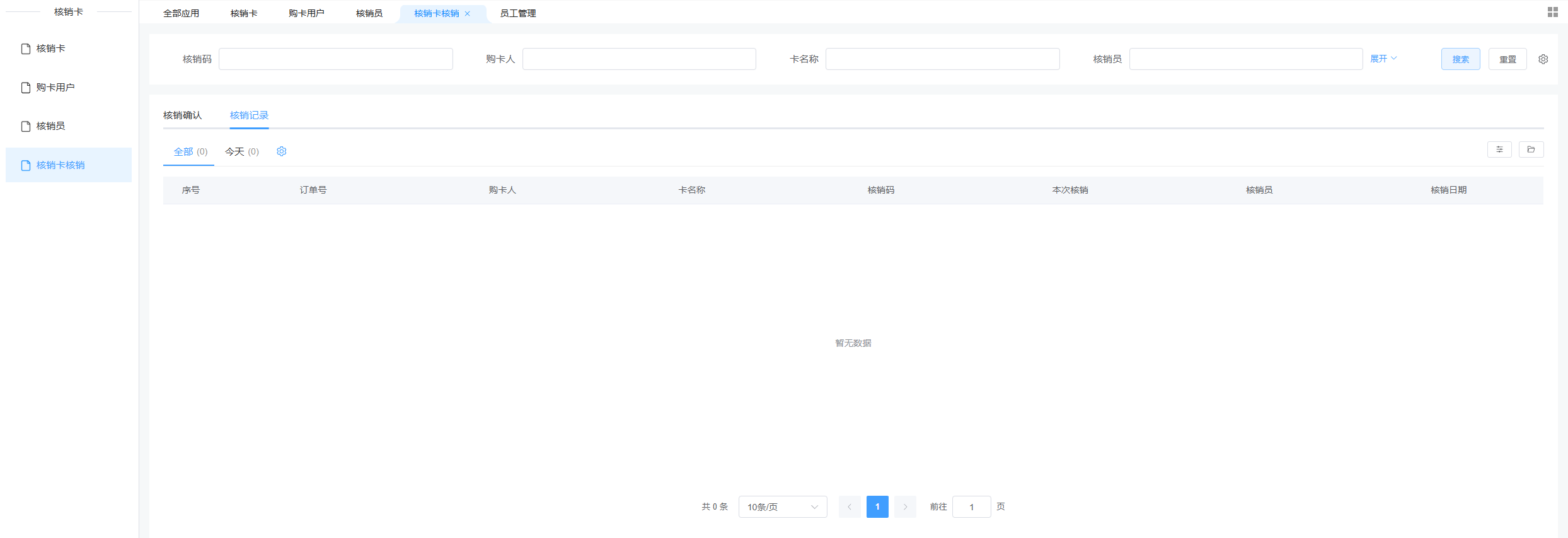
1. 仍在 【核销卡核销】 页面,点击顶部的 【核销记录】 标签页。
2. 在此页面,您可以查看所有核销操作的详细流水,包括核销码、对应的卡名称、核销员、核销时间、核销次数等。您也可以通过上方的筛选条件(如核销码、购卡人、卡名称)进行精准查询。
● 员工绑定是关键:方式一(员工扫码)的核销流程依赖于“员工账号”与“小程序会员身份”的准确绑定。务必确保员工已先作为会员访问小程序,再到后台完成绑定,否则无法在“核销员”列表中找到该员工。
● 核销码安全:核销码是核销的唯一凭证,请提醒客户妥善保管。为防止盗用,建议核销时核对用户身份。
● 灵活设置有效期:根据您的服务特性,合理设置卡的有效期。“长期有效”适合忠诚客户,“限时有效”能有效刺激客户在期内消费完毕,提升复购率。




