


{{item.nick_name}}



核心作用: 商家在后台配置店内WiFi的名称、密码(BSSID可选),用户到店后通过小程序首页广告图点击即可一键连接WiFi,无需手动输入密码,提升到店体验。
一句话描述:后台简单配置,微信小程序端一键连WiFi,省去顾客搜网输密码的麻烦。
本模块帮助商家解决“到店顾客连接WiFi繁琐”的问题。请按照以下步骤操作。
第一部分:后台配置WiFi信息
第一步:进入一键WiFi插件
1、登录管理后台,进入【应用中心】。
2、找到并点击 【一键WiFi】 插件(如未安装,请先进入超管菜单搜索一键wifi进行插件安装)。
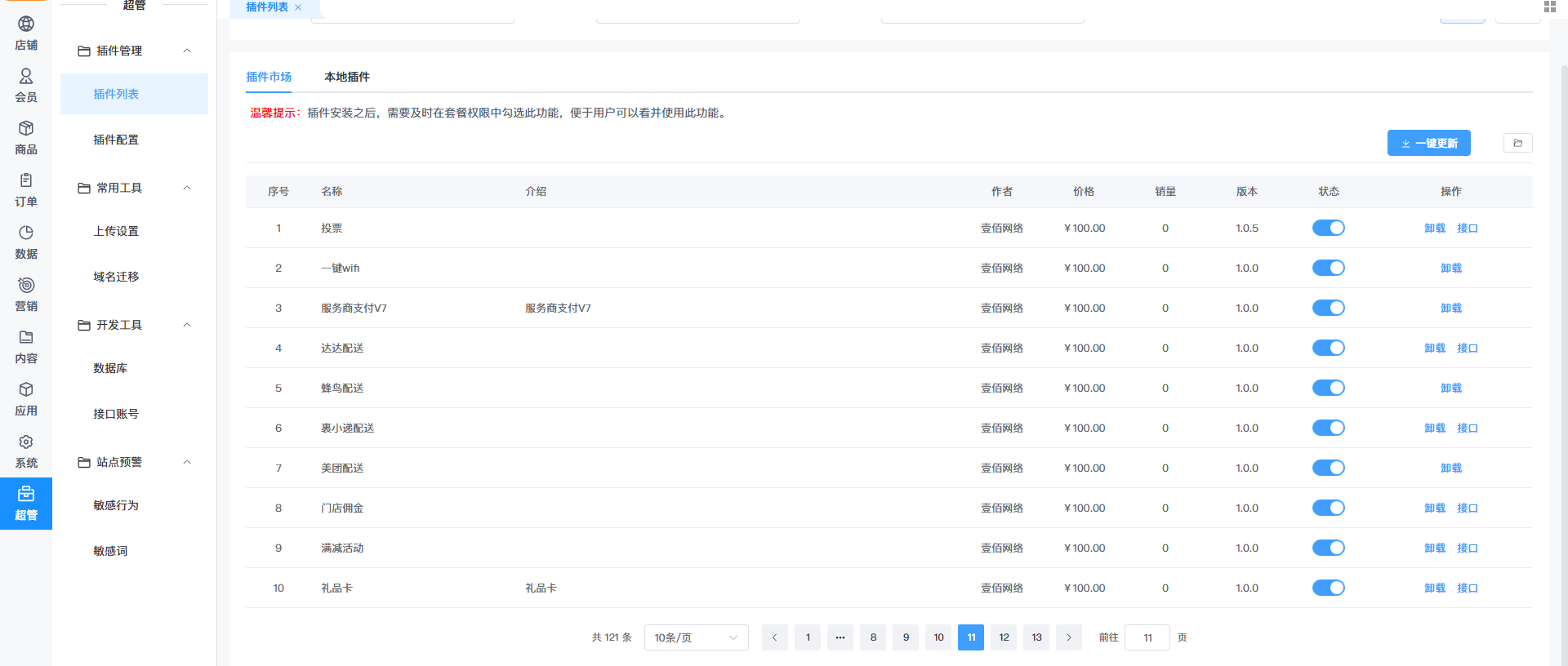
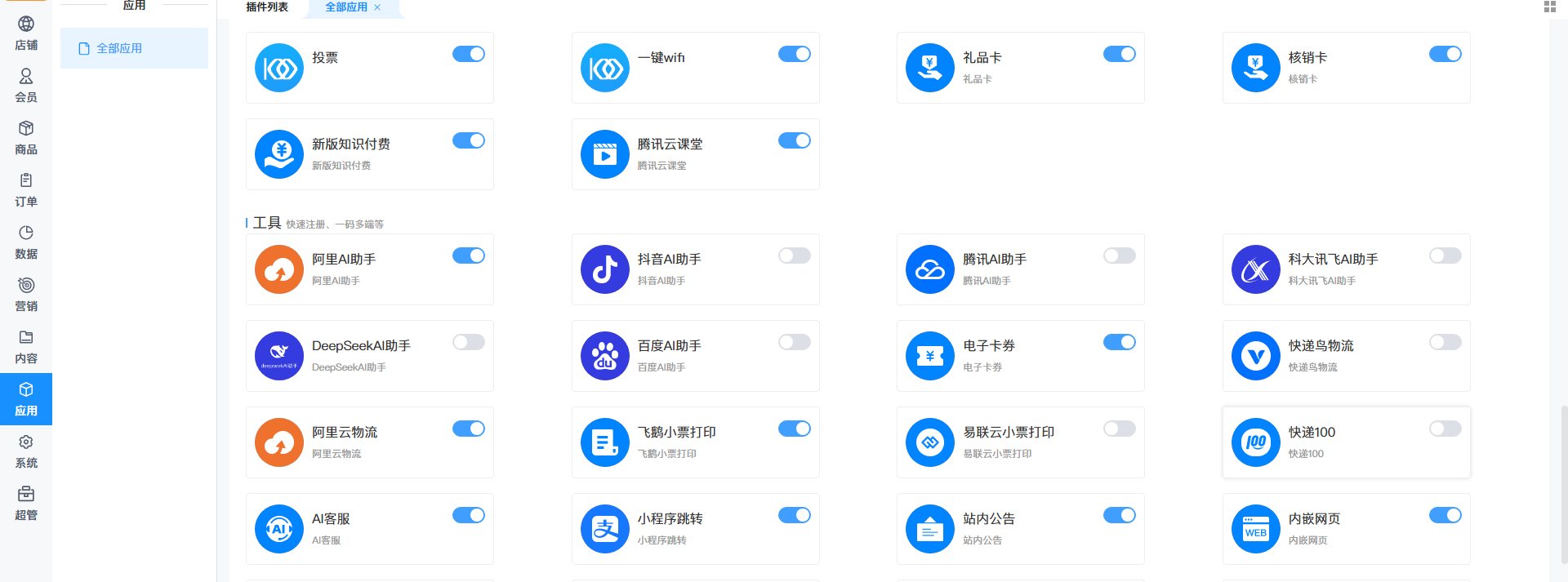
第二步:填写WiFi信息
页面显示三个文本框,其中 WiFi名称 和 WiFi密码 必填,WiFi BSSID 非必填(部分旧版微信或特殊路由器可能需要,通常留空即可)。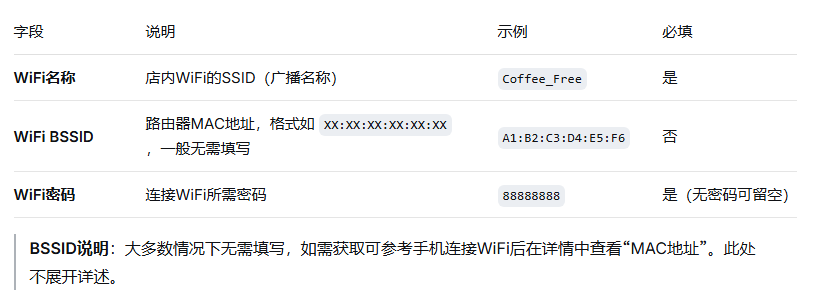
第三步:保存配置
1、确认信息无误后,点击 【保存】 按钮。
2、提示“保存成功”。

第二部分:在小程序首页添加一键WiFi入口
第一步:进入站点设计页面
1、登录管理后台,进入【店铺】→【设计】→【小程序】。
2、点击 【站点设计】,进入装修编辑页面。
第二步:拖入广告图组件
1、在页面中找一个显眼位置(如顶部、中部),拖入 【广告图】 或 【图片】 组件。
2、上传一张带有“一键连WiFi”提示的图片(如:“店内免费WiFi 点击连接”)。
第三步:设置链接
1、选中该广告图组件,在右侧配置面板中点击 【链接设置】。
2、在弹出的链接选择框中,找到 【功能】 或 【插件】 分类,选择 【一键WiFi】。
3、保存链接设置。
第四步:保存并发布
1、点击页面右上角 【保存】,然后点击 【发布】。
2、等待发布完成,新设置即可在小程序端生效。
第三部分:用户端使用效果
前提条件:
◇用户手机需已开启WiFi功能(无需提前连接到店内WiFi)。
◇微信版本需支持一键连网。
用户操作流程:
1、用户在店内打开商城小程序。
2、在首页点击您设置的“一键WiFi”广告图。
3、微信自动唤起网络连接请求,用户点击“允许”。
4、无需输入密码,手机将自动连接上您配置的WiFi网络。
多门店场景说明
若开启了多门店,各门店的WiFi信息可能不同。建议:所有门店使用相同的WiFi名称和密码(连锁品牌统一SSID),这样只需在后台配置一次即可;如果各门店WiFi不同,请在门店管理中分别为每个门店配置WiFi信息。
小贴士
BSSID非必填:一般情况下留空即可,不影响一键连网功能(微信会自动匹配)。如遇到无法连接的情况再尝试填写正确的BSSID。
无密码WiFi:若店内WiFi不设密码,密码字段可留空。
广告图设计:建议图片上增加“免费WiFi”、“一键连接”等文案,并配上WiFi图标,提高用户点击率。
测试:配置完成后,建议使用实际手机进入小程序,点击广告图测试是否能成功连接。
常见问题:
Q:用户点击后提示“无法连接”?
A:请检查:①手机WiFi是否开启;②WiFi名称和密码是否与实际一致;③多门店时是否为用户所在门店配置了WiFi信息。
Q:需要填写BSSID吗?
A:不需要,为非必填项,保持空白即可正常工作。
Q:修改WiFi信息后需要重新发布小程序吗?
A:不需要,后台配置保存后即时生效。




