


{{item.nick_name}}



核心作用: 小程序管理员通过微信公众平台,为项目添加开发者、运营者或数据分析者,使团队成员能够使用微信开发者工具进行代码开发、查看数据或协助运营,实现多人协作管理。
一句话描述:
管理员登录公众平台,在成员管理中输入微信号并分配角色,经管理员扫码验证后,成员即可获得小程序相应的开发、运营或数据分析权限。
本指南帮助小程序管理员解决“如何让团队成员参与小程序开发或运营”、“如何管理不同角色的成员权限”的问题。请按照以下步骤操作。
第一步:登录微信公众平台
打开浏览器,访问微信公众平台:https://mp.weixin.qq.com/
点击右上角 【扫码登录】 ,使用小程序管理员的微信扫描二维码,确认登录。
第二步:进入成员管理页面
登录成功后,在左侧菜单栏中,找到并点击 【成员管理】 (通常位于“管理”分组下)。
进入成员管理页面后,您会看到“项目成员”和“体验成员”两个选项卡,确保当前在 【项目成员】 选项卡下。
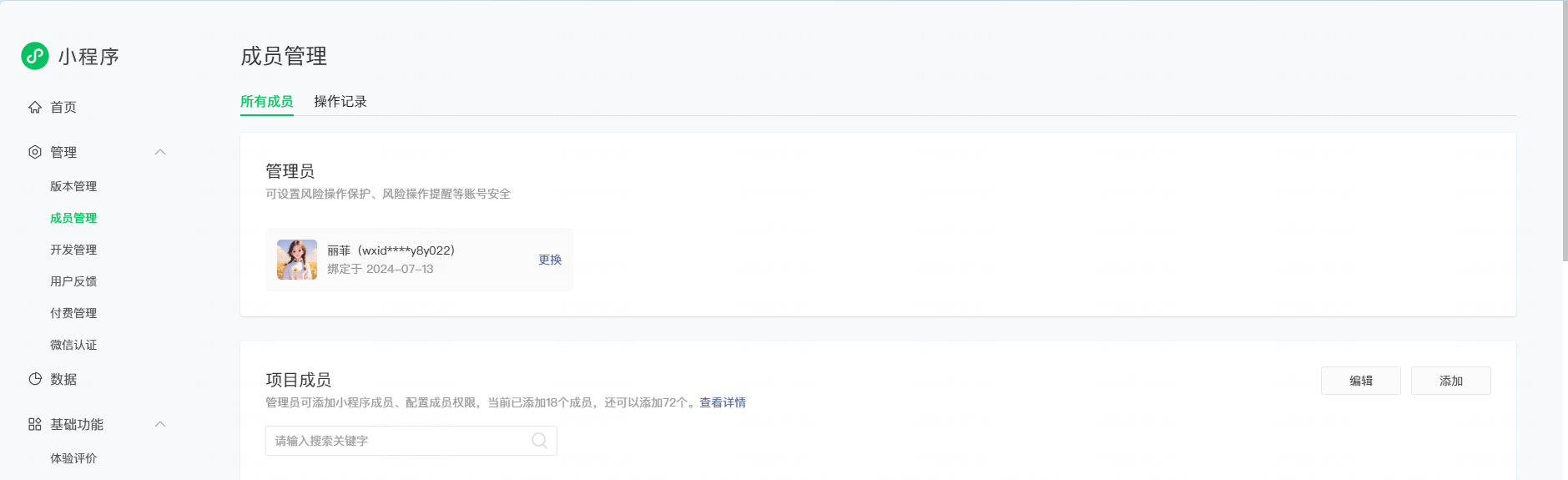
第三步:点击添加成员
点击项目成员列表右上角的 【添加成员】 按钮。
弹出“添加成员”窗口。
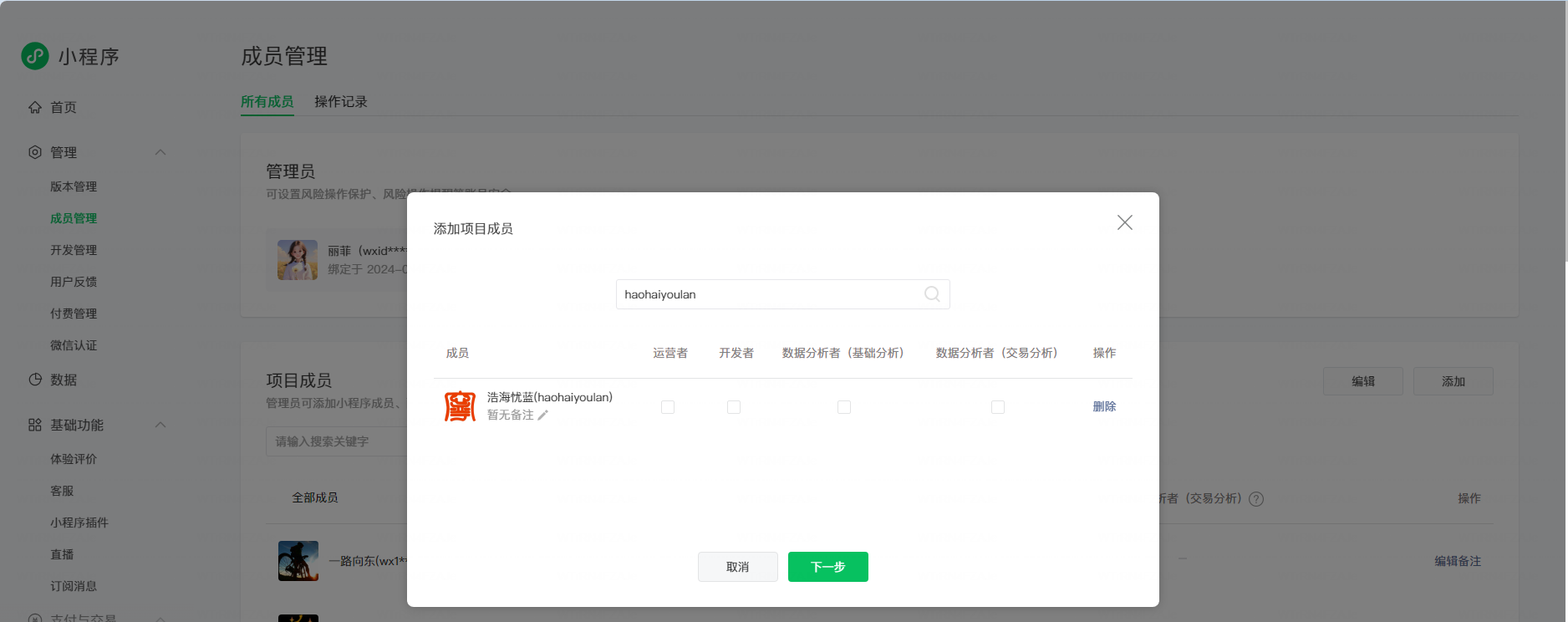
第四步:填写成员信息
在弹出窗口中,按以下步骤操作:
1、输入微信号:
在搜索框中输入需要添加的成员的微信号(非手机号、非昵称)。
每输入一个微信号后,需敲击回车键进行搜索匹配。
2、匹配结果处理:
匹配成功:下方会显示该微信号对应的微信头像和昵称,表示微信号正确。
匹配失败:系统提示“搜索不到该用户”。请检查:
微信号是否输入正确(区分大小写,不含空格)。
对方是否已开启“通过微信号找到我”权限(路径:微信→我→设置→朋友权限→添加我的方式→通过微信号找到我)。
对方的微信账号状态是否正常(如未被冻结)。
3、填写备注(可选):
在昵称下方点击 【编辑】 按钮,可填写备注信息(如“前端开发-李华”),便于团队识别。
4、选择成员角色:
从下拉菜单中选择该成员的角色,不同角色的权限如下: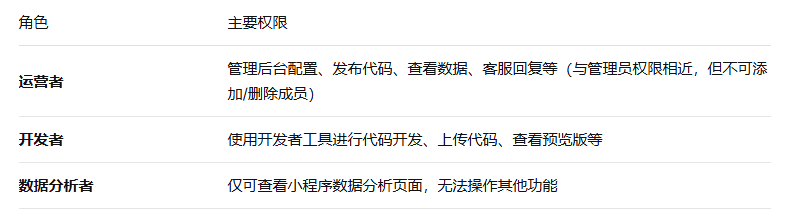
5、添加多个成员:
如需添加多人,继续在输入框中输入下一个微信号并回车搜索,重复以上步骤。
第五步:确认添加
所有成员信息填写完毕后,点击窗口底部的 【下一步】 或 【确认】 按钮。
系统会弹出一个管理员身份验证二维码。
第六步:管理员扫码验证
小程序管理员使用微信扫描弹出的二维码。
手机上确认验证操作。
验证通过后,添加窗口自动关闭,返回成员管理页面。
第七步:完成添加
新添加的成员会出现在“项目成员”列表中,状态显示为“已启用”。
被添加的成员将收到微信的服务通知(或通过“公众平台安全助手”收到邀请通知),无需额外确认即可获得权限。
成员即可登录微信开发者工具,查看或开发该小程序项目(具体权限取决于分配的角色)。
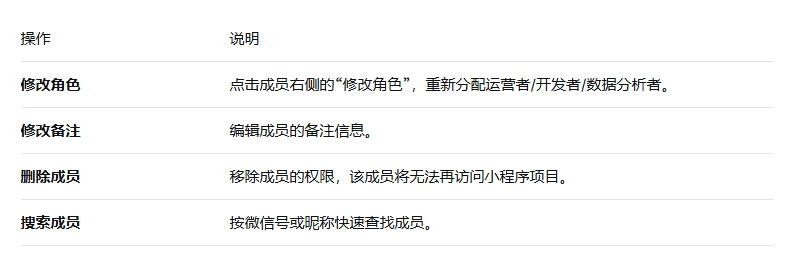
管理员如何管理已添加的成员?
在成员管理页面,管理员可以执行以下操作:
数量限制与常见问题
数量限制:
一个小程序最多可添加90个项目成员(含管理员、运营者、开发者、数据分析者)。
一个微信号最多可绑定为50个小程序的成员(含所有角色)。
常见问题:
Q1:搜索不到用户怎么办?
检查微信号是否输入正确(区分大小写)。
确认对方已开启“通过微信号找到我”权限。
让对方尝试搜索您的微信号,确认双向查找是否正常。
Q2:提示“该微信号已经绑定了50个小程序,不可继续绑定”怎么办?
说明对方已绑定满50个小程序,需要先解除不再参与的小程序。
让对方在微信中搜索并关注 【微信公众平台安全助手】 公众号。
进入公众号,点击菜单 【绑定查询】 → 【微信号绑定账号】,即可查看并解绑不再参与的小程序。
Q3:添加后成员仍无法登录开发者工具?
请确认对方使用的是正确的微信账号登录开发者工具。
检查分配的角色是否为“开发者”或“运营者”(数据分析者无开发权限)。
确认对方微信版本和开发者工具均为最新版。
Q4:管理员扫码验证失败?
请确保扫码的是小程序的管理员(非运营者或开发者)。
检查网络环境,刷新页面后重新尝试。
Q5:如何删除已离职的成员?
在成员管理列表中找到该成员,点击右侧的 【删除】 按钮,确认即可。
小贴士
角色选择建议:
核心开发人员:分配“开发者”角色。
运营/产品经理:分配“运营者”角色(可查看数据、配置后台)。
外部顾问或临时协作者:分配“数据分析者”或“体验成员”(体验成员仅可体验小程序,不可操作后台或开发)。
微信号准备:添加前,请让团队成员提供其微信号(在微信“我”页面顶部可查看,通常为字母+数字组合)。
权限安全:定期检查成员列表,及时移除已离职或不再参与项目的成员,保障代码和数据安全。
体验成员说明:如需添加仅用于内部测试的人员,请使用 【体验成员】 选项卡添加(最多可加1000人),无需分配开发权限。




