


{{item.nick_name}}



核心作用: 支持商家为线下服务网点配置核销员,通过后台权限组控制核销权限,员工使用电脑登录管理后台,通过输入核销码快速核销用户的预约服务订单,实现线上预约、线下PC端核销的服务闭环。
一句话描述:
管理员在后台创建专用权限组并设置核销员,员工使用分配的员工账号登录PC管理后台,进入预约核销页面输入核销码完成核销,并可查看历史核销记录。
本模块帮助商家解决“用户线上预约的服务如何在线下通过电脑确认已完成”、“如何为员工分配PC端核销权限”的问题。请按照以下步骤操作。
第一部分:超管/管理员后台配置
第一步:创建核销专用权限组
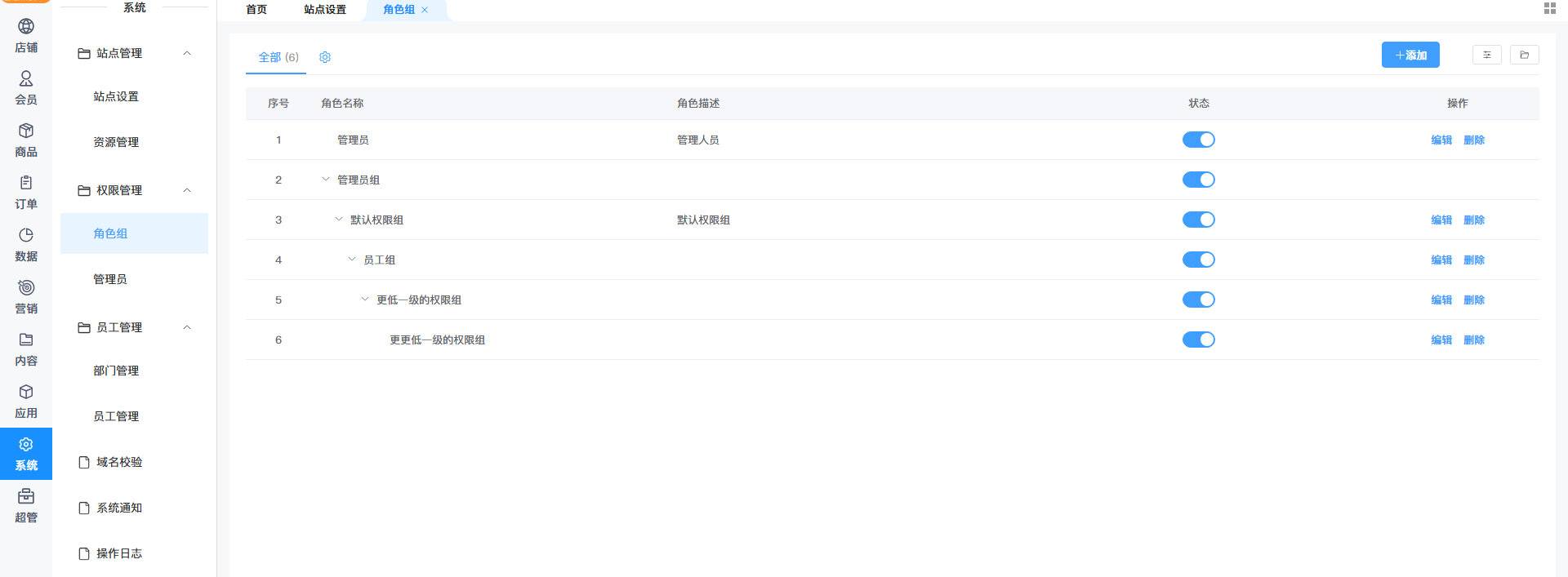
登录管理后台,进入【系统】->【员工管理】->【角色组】。
点击 【添加】 按钮。
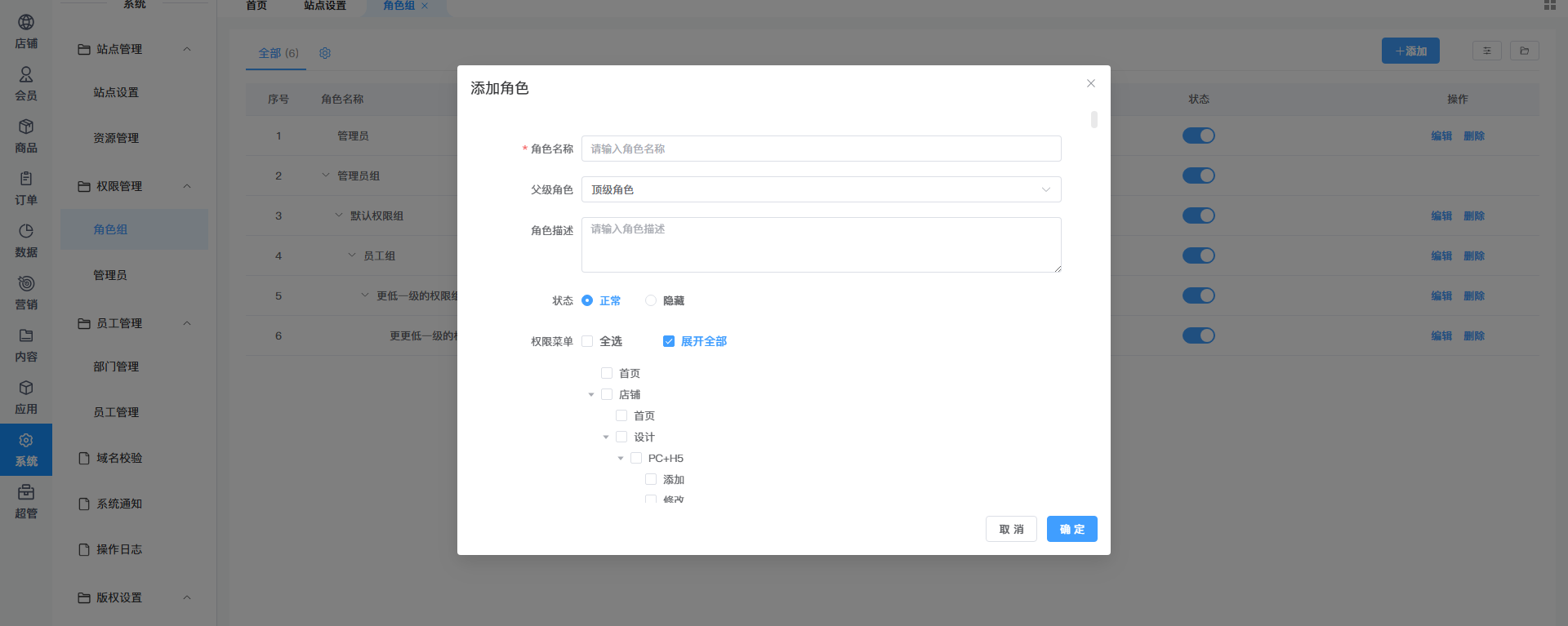
填写角色名称(如“预约核销员”)。
在权限菜单列表中,找到并勾选以下权限:
【应用】->【预约服务】->【预约核销】
(可选)如需查看核销记录,同时勾选【核销记录】相关权限。
其他菜单保持未勾选状态,确保员工仅能访问核销功能(也可根据实际情况勾选需要分配给员工的权限)。
点击 【确定】 保存权限组。
第二步:创建员工账号
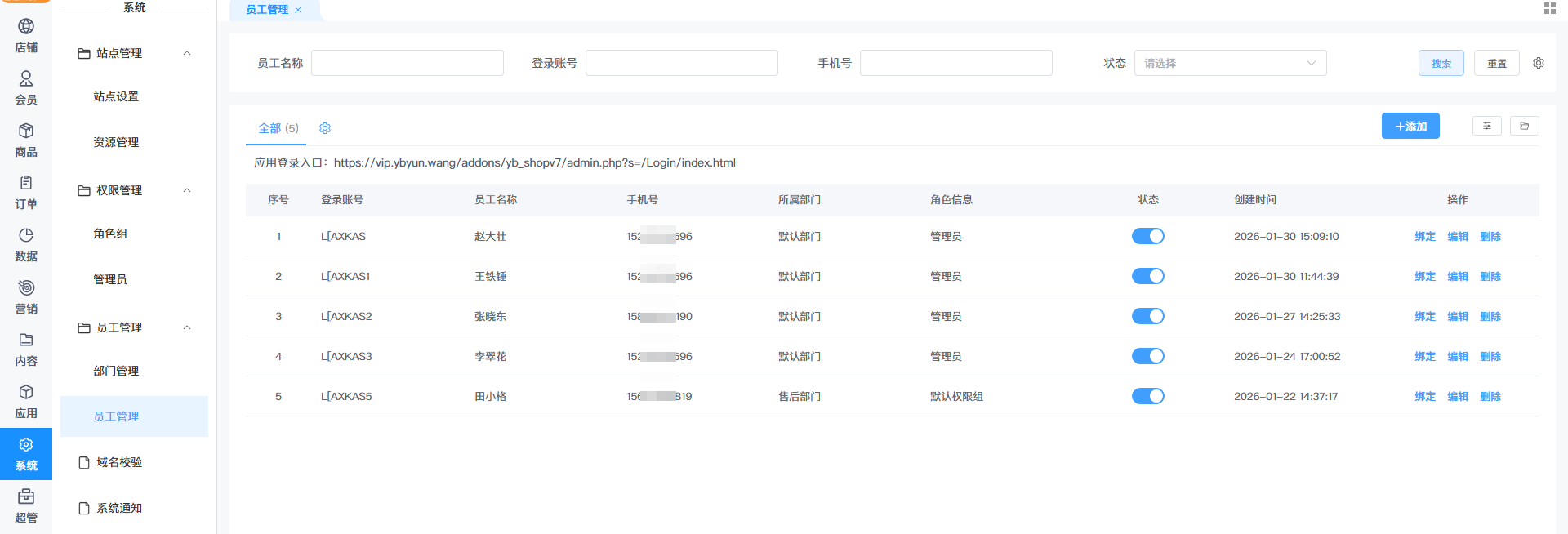
进入【系统】->【员工管理】。
点击 【添加】,创建员工账号:
填写登录账号、登录密码、员工姓名、手机号等信息。
选择权限组: 选择上一步创建的“预约核销员”权限组。
点击 【确定】 保存。
记录员工登录信息: 复制页面顶部的员工登录入口地址,连同账号、密码一并保存,后续发给员工。
第三步:验证权限配置
建议管理员先自行测试,确保权限配置正确。
使用新创建的员工账号登录管理后台。
检查菜单栏是否仅显示【应用】->【预约服务】->【预约核销】入口。
进入预约核销页面,确认页面正常显示。
第四步:设置为预约服务核销员
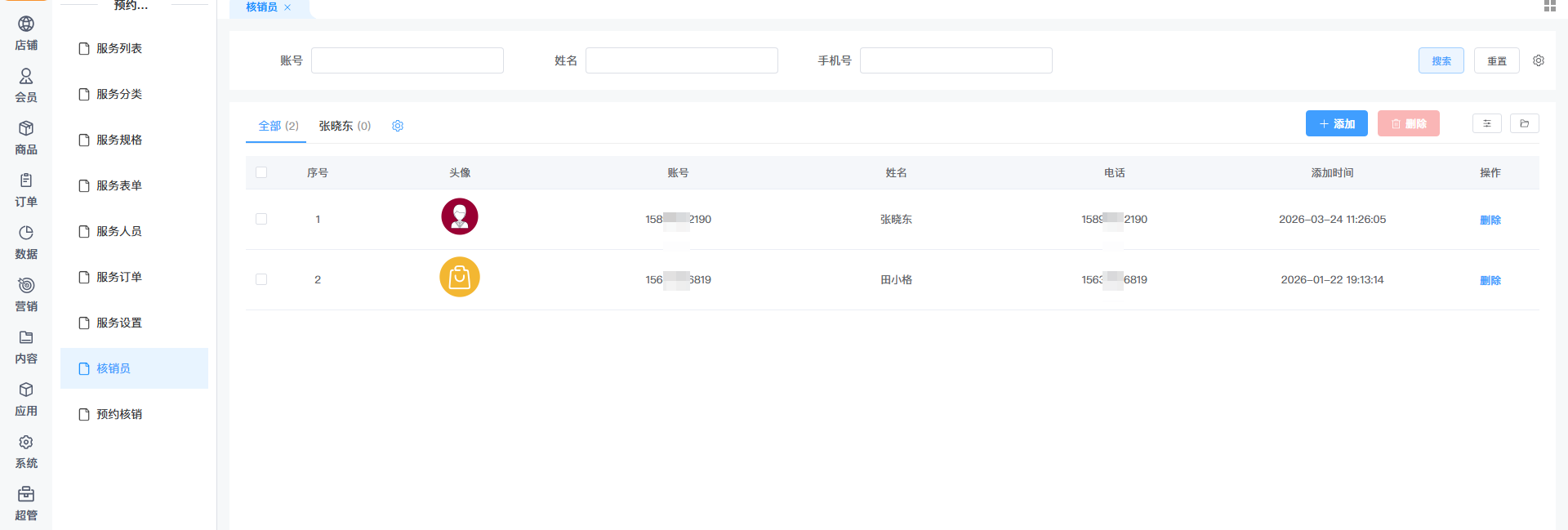
进入【应用】->【预约服务】->【核销员】。
点击 【添加核销员】,从员工账号列表中选择刚创建的员工。
确认后,该员工即获得预约服务核销权限。
第五步:下发登录信息
权限验证通过后,将登录信息发送给员工。
将员工登录入口地址、员工账号、密码通过安全方式(如企业微信、邮件)发给员工。
告知员工:登录后仅可见“预约核销”功能,用于线下核销用户订单。
第二部分:用户预约与核销流程
用户端操作:
用户在手机端选择服务、人员、时间,提交预约订单。
支付成功后(或免费预约),用户可在【我的】->【我的预约】中查看预约订单详情。
用户到达线下服务网点时,向核销员出示核销码(通常为数字码)。
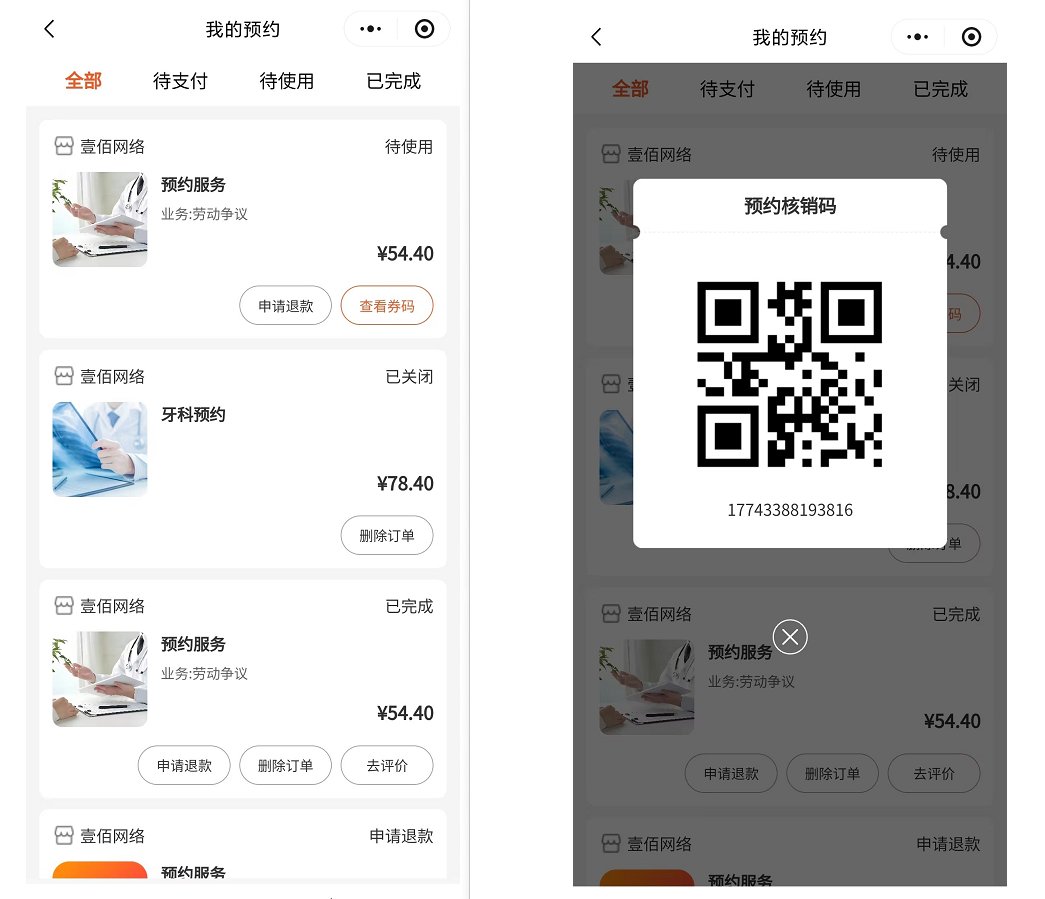
用户查看核销进度:
在【我的预约】页面,可看到预约订单状态(待核销/已核销/已完成/已取消)。
核销后,状态更新为“已完成”,用户可查看核销时间。
第三部分:员工PC端核销操作
第一步:登录管理后台
员工使用管理员分配的登录地址、账号和密码,在电脑浏览器中登录管理后台。
第二步:进入预约核销页面
登录后,在左侧菜单栏找到【应用】->【预约服务】->【预约核销】,点击进入。
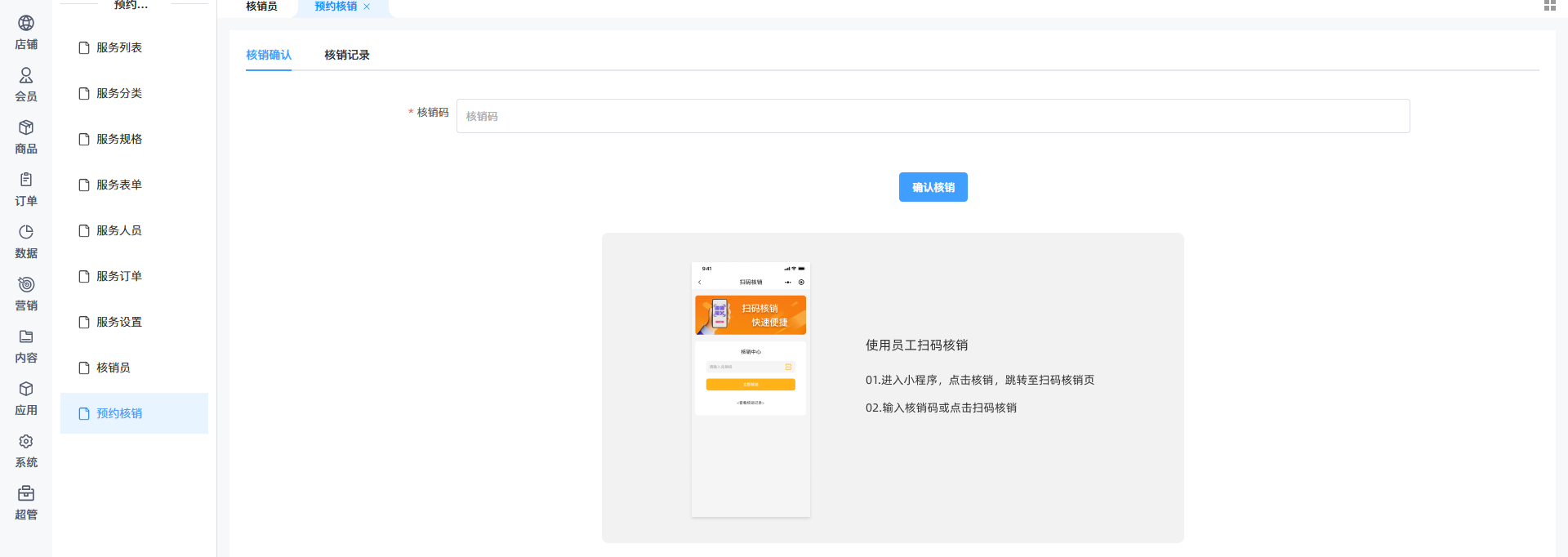
第三步:核销预约订单
在核销页面,找到输入框,输入用户提供的核销码。
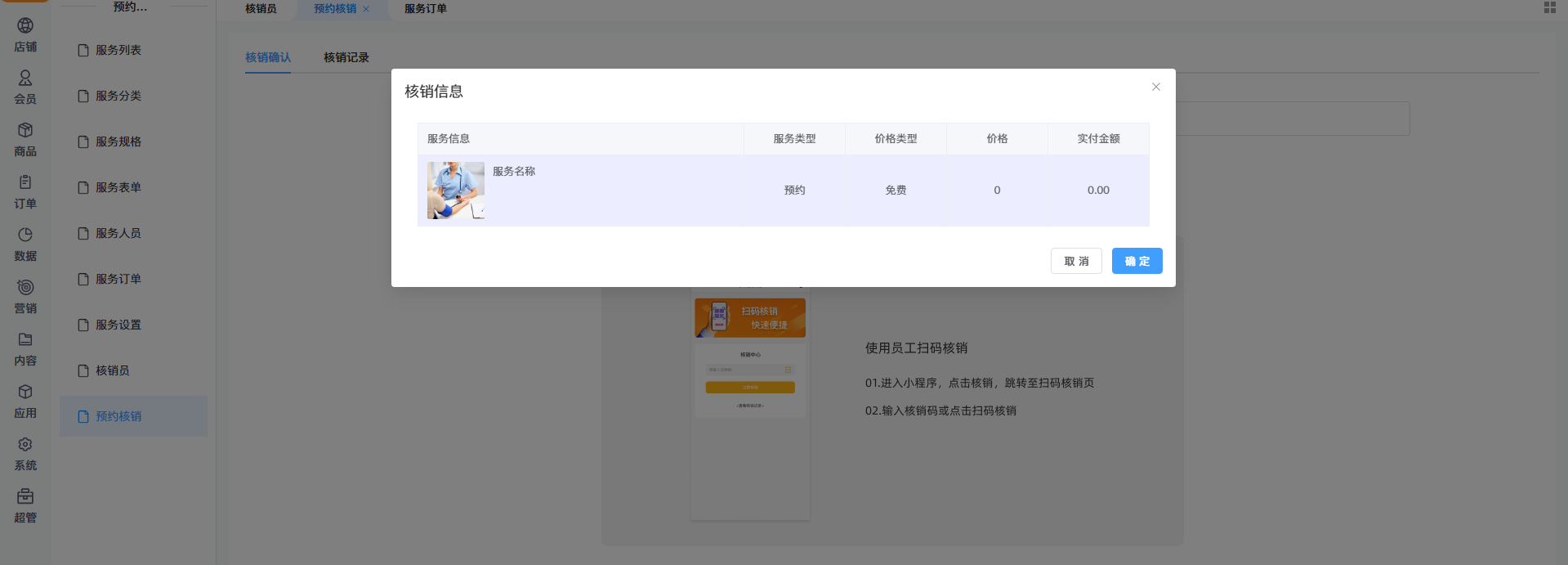
点击 【确认】核销按钮。
系统验证核销码有效性后,提示“核销成功”,订单状态自动更新。
第四步:查看核销记录
在预约核销页面,点击 【核销记录】 选项卡。
列表展示所有已核销的订单,包含核销时间、服务名称、用户信息、核销码等。
支持按日期筛选、搜索或导出核销记录。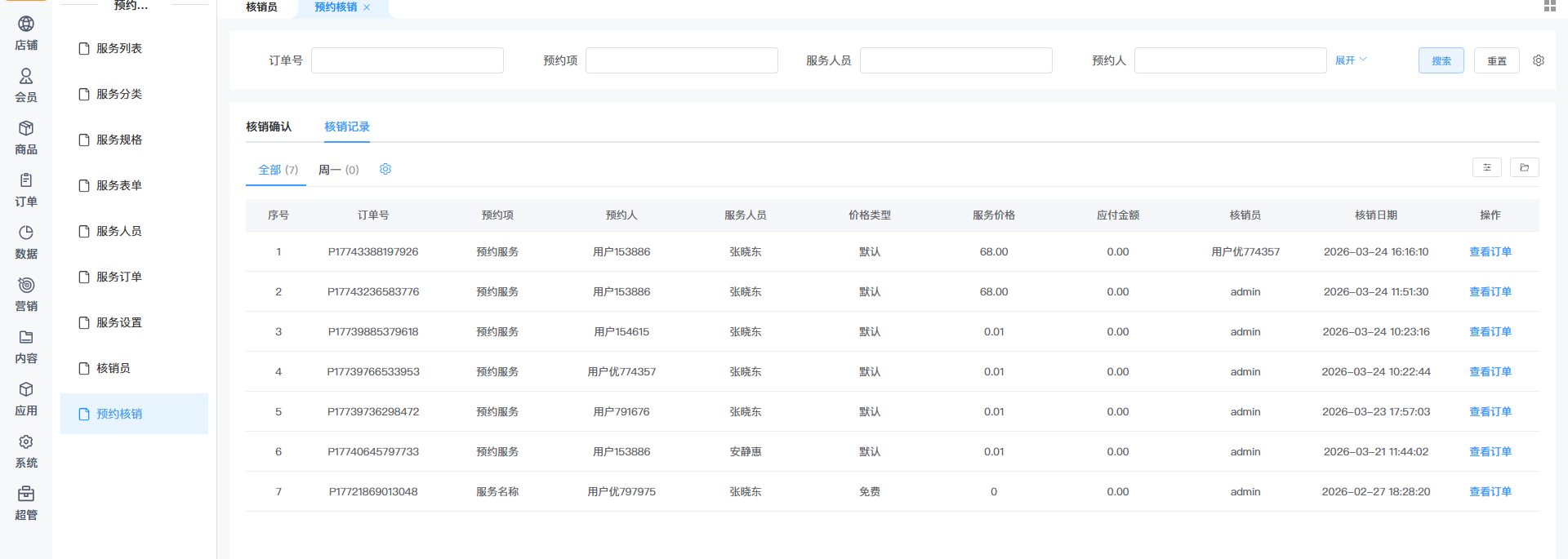
小贴士
权限隔离的重要性:
通过“角色组”仅开放核销相关权限,可确保员工只能操作核销功能,无法访问商品、订单、财务等敏感模块,保障系统安全。
员工账号测试建议:
在将账号发给员工前,管理员务必使用该账号登录一次,确认:
菜单权限正确(仅显示核销页面)
核销功能可正常使用
核销码规则:
核销码通常为固定长度的数字或字母组合,与订单一一对应,核销后立即失效,不可重复使用。
PC端与手机端的区别: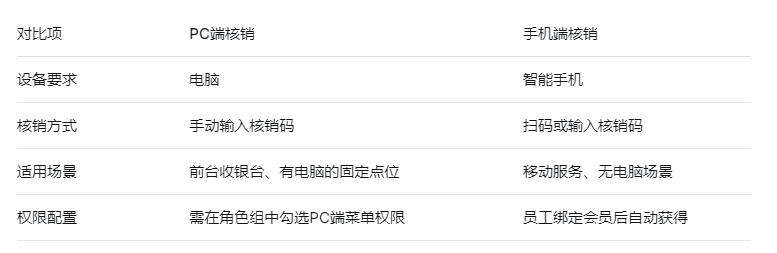
核销失败常见原因:
核销码已过期或已使用过
预约订单已取消或已退款
员工账号权限不足(未勾选核销权限)
操作记录追溯:
所有核销操作均有日志记录,管理员可在核销记录页面查看具体核销人员和时间,便于后续对账和问题追溯




