


{{item.nick_name}}



核心作用: 支持商家为线下门店/自提点设置核销员,通过员工账号绑定会员身份,使用手机端扫码或输入核销码快速核销自提订单,实现线上购买、线下取货的闭环管理。
一句话描述:
管理员在后台添加员工并设置为核销员,员工绑定个人会员账号后,即可在手机端通过扫码或输入核销码,快速核销用户的自提订单,并查看历史核销记录。
本模块帮助商家解决“线下自提点如何确认用户已取货”、“如何统计核销数据”的问题。请按照以下步骤操作。
第一部分:超管/管理员后台设置
第一步:创建员工账号
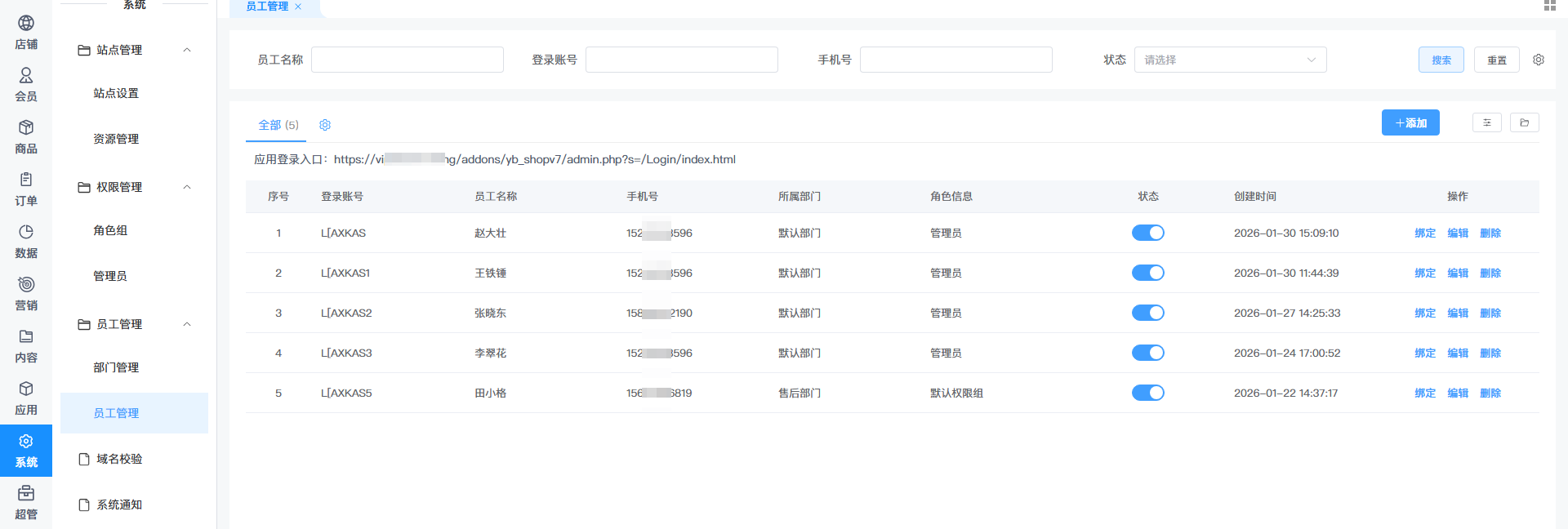
登录管理后台,进入【系统】->【员工管理】。
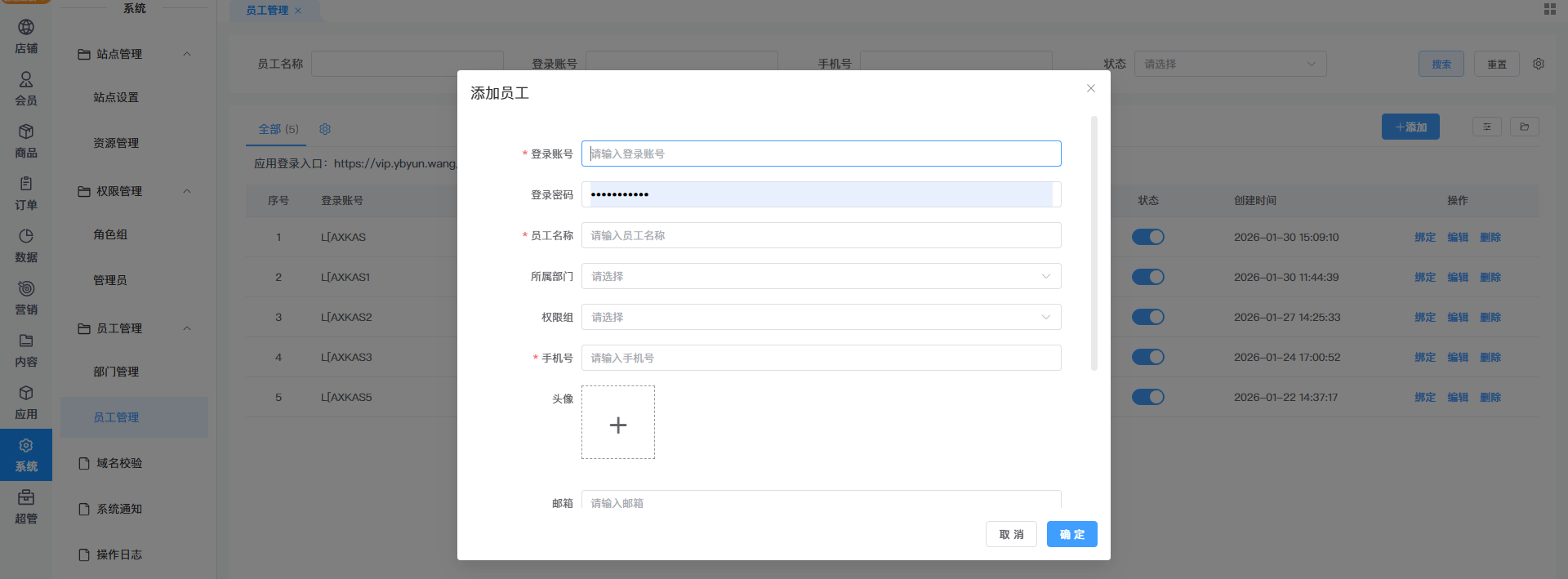
点击 【添加】,创建员工账号(填写登录账号、密码、姓名、手机号等)。
第二步:设置为核销员
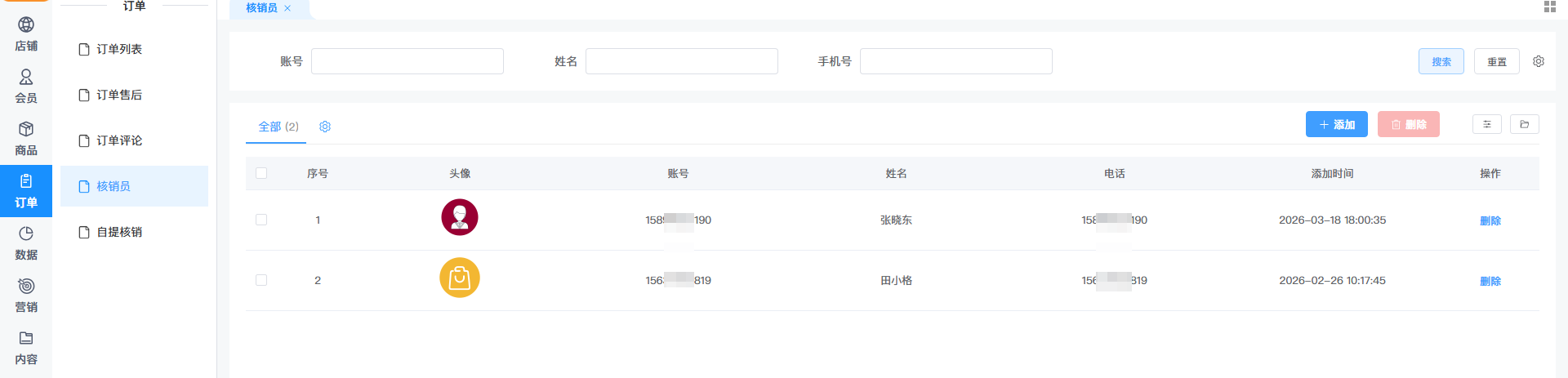
进入【订单】->【核销员】页面。
点击 【添加核销员】,从已有员工账号列表中选择需设置为核销员的人员。
确认后,该员工即获得核销权限。
第三步:绑定员工与会员账号
此步骤目的是让员工手机端显示其真实姓名,便于后续识别。
员工登录手机端,进入【会员中心】,查看或设置自己的会员昵称。
员工将昵称提供给后台管理员。
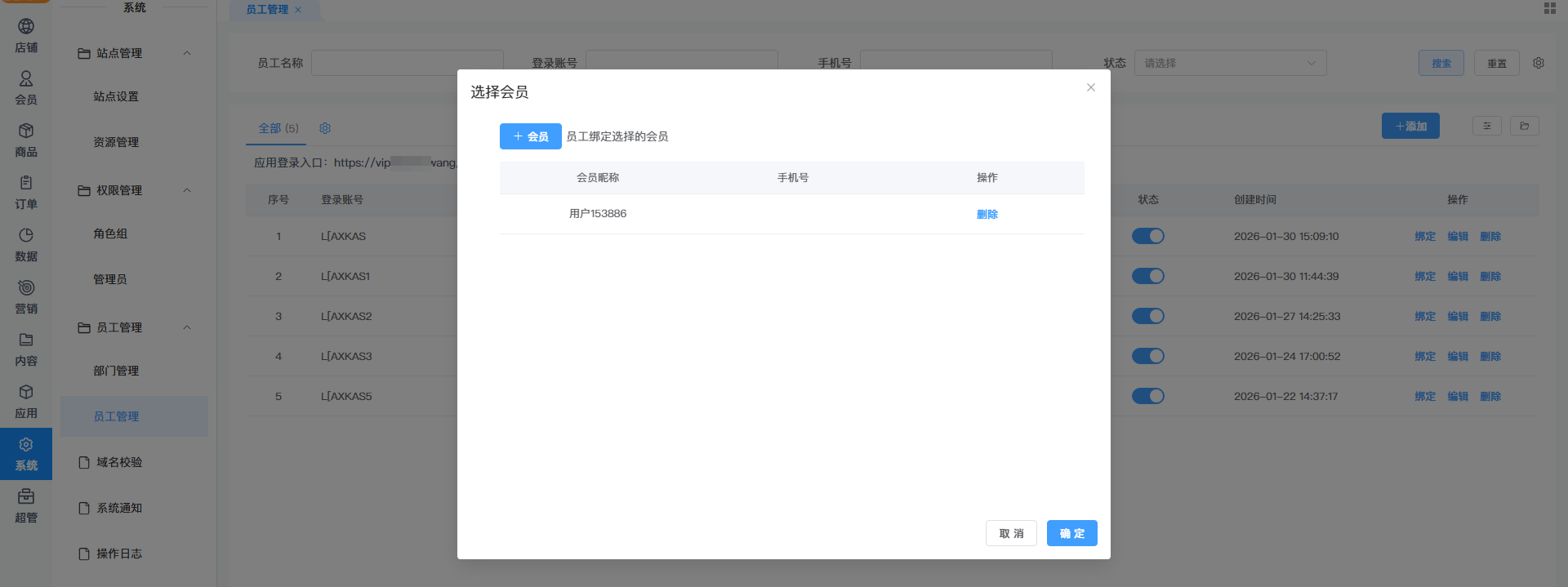
管理员进入【系统】->【员工管理】,找到该员工,点击 【绑定】 按钮。
在弹出的窗口中搜索员工提供的昵称,选中对应会员,确认绑定。
绑定成功后,员工手机端会显示已绑定的会员信息。
第二部分:用户下单自提商品
用户在手机端选择支持自提的商品,下单时选择“到店自提”配送方式。
下单成功后,用户获得核销码(可在订单详情页查看,通常为二维码或数字码)。
用户前往线下自提点,向核销员出示核销码。
第三部分:员工手机端核销操作
第一步:登录员工端
员工使用管理员分配的账号密码,登录商城手机端。(微信小程序端无须登录)
第二步:进入核销页面
在会员中心或工作台,找到并点击 【商品核销】 入口。
第三步:核销订单
支持两种核销方式:
方式一(扫码核销): 点击 【扫码】 按钮,扫描用户提供的核销二维码,系统自动核销订单。
方式二(输入码核销): 点击 【输入核销码】,手动输入用户提供的数字核销码,确认后完成核销。
第四步:核销成功
核销成功后,页面提示“核销成功”,订单状态自动更新为“已核销”。
第五步:查看核销记录
在商品核销页面,点击 【核销记录】,可查看所有已核销订单的列表(包含时间、商品信息、核销方式等)。
小贴士
员工账号与会员账号的关系:
员工首先是一个“员工账号”(用于登录后台/手机端),通过“绑定会员”操作,将其关联到商城的一个“会员账号”。这样员工在核销时,系统能识别操作人身份,便于后续统计。
核销员权限说明:
核销员只能进行订单核销和查看核销记录,无法操作退款或其他敏感功能,确保资金安全。
核销失败常见原因:
核销码已过期或已使用过
订单已取消或退款
订单非自提订单
员工账号未正确绑定核销员




