


{{item.nick_name}}



核心作用: 支持创建多层级组织架构(部门)和精细化权限控制(角色),实现员工账号的分级管理,确保不同岗位员工仅能访问授权范围内的功能与数据,保障企业信息安全。
一句话描述:
通过“员工-部门-角色”三层架构,灵活创建员工账号、划分部门归属、分配权限组,可控制员工后台的菜单可见性与客户数据访问范围(如部门负责人可查看全部门客户)。
本模块帮助您解决“如何为不同岗位员工创建账号”、“如何限制员工只能看到自己负责的客户”、“如何控制员工后台菜单权限”的问题。请按照以下步骤操作。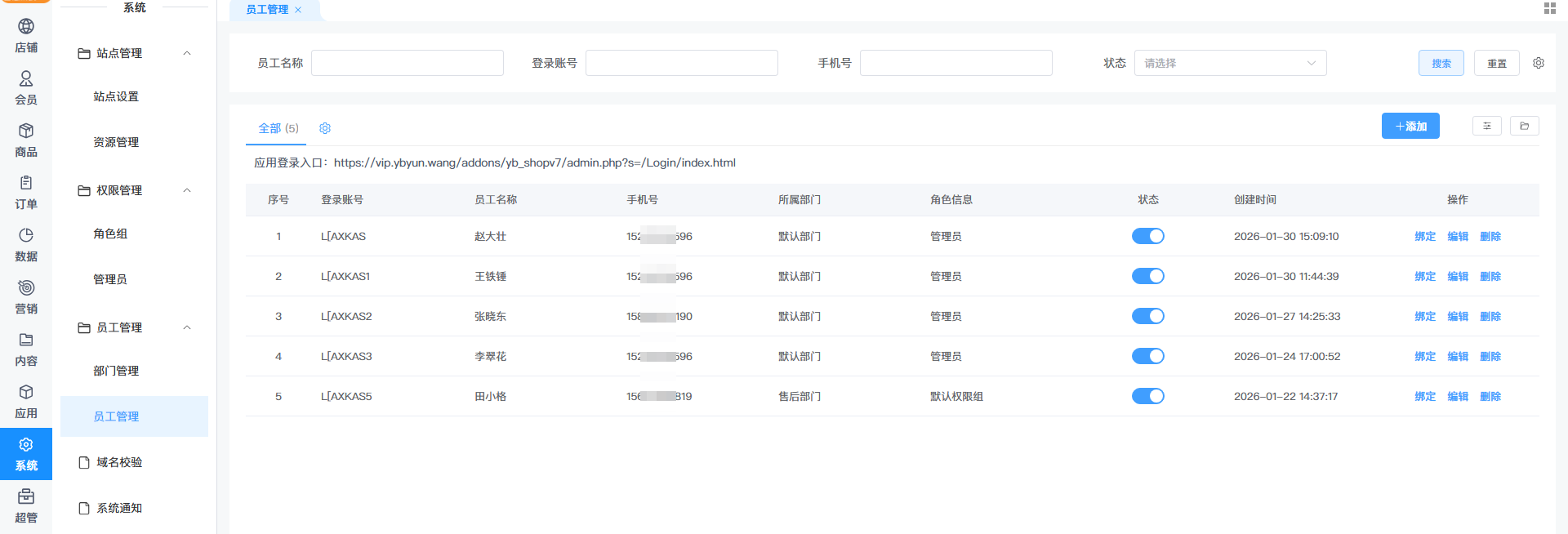
第一部分:权限组管理(角色)
权限组决定了员工登录后台后能看到哪些菜单和功能。建议先创建权限组,再创建部门与员工。
第一步:进入角色组页面
登录管理后台,进入【系统】->【员工管理】。
点击侧边菜单 【权限组】 。
第二步:查看默认权限组
列表默认包含两个系统内置权限组:
管理员权限组: 拥有最高权限,可操作所有功能。
默认权限组: 基础权限组,通常只包含基本查看功能。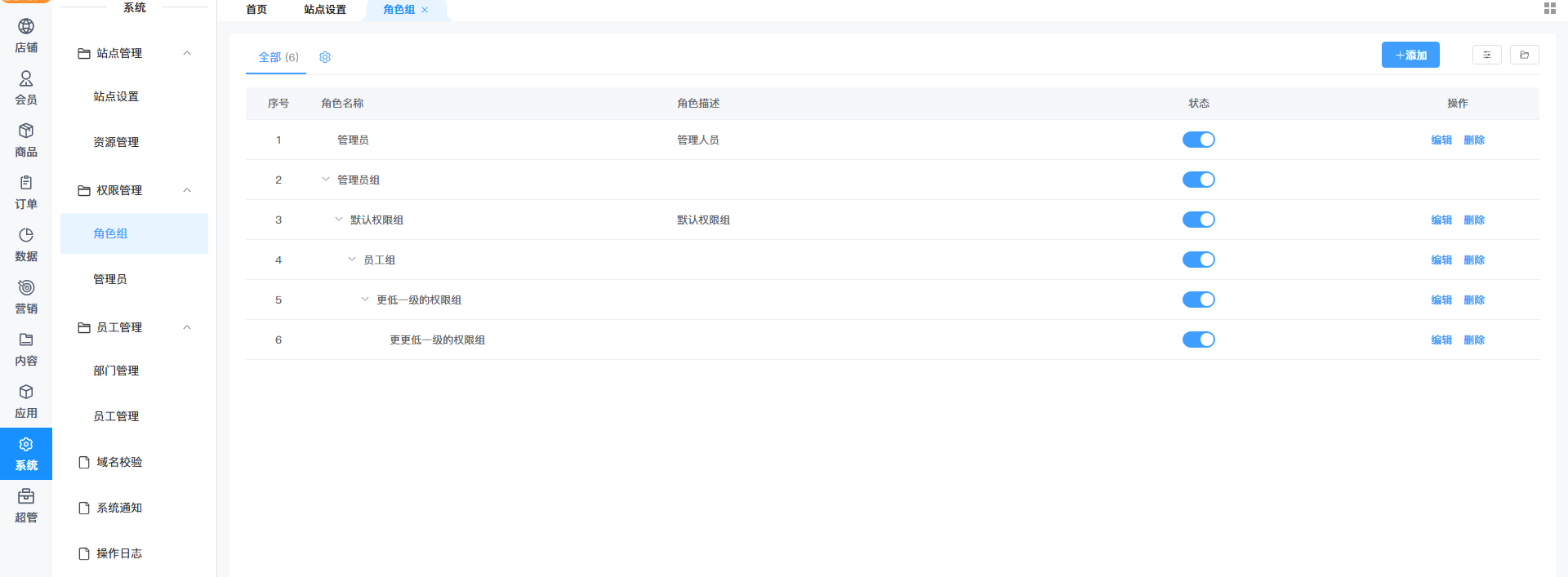
第三步:添加新权限组
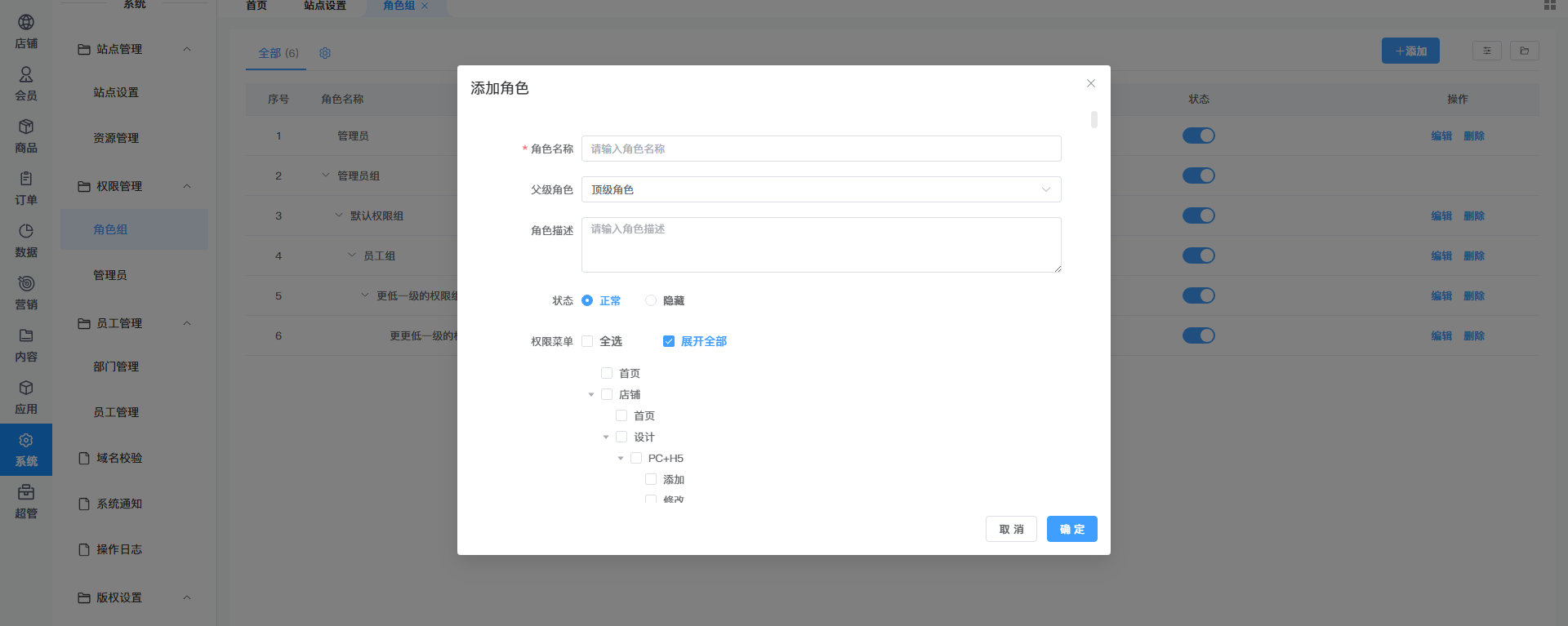
点击页面右上角 【添加】 按钮。
在弹出的窗口中填写:
角色名称: 例如“运营专员”、“客服专员”、“仓库管理员”。
角色描述: 简要说明该角色的职责(可选)。
父级角色: 可选择继承已有权限组的权限(如需从零配置,可不选)。
状态: 选择“启用”或“禁用”(禁用后该角色无法分配给员工)。
权限菜单: 勾选该角色可以访问的菜单和功能。未勾选的菜单,员工登录后将完全看不到入口。
点击 【确定】 保存。
第四步:管理权限组
编辑: 修改角色名称、描述或调整权限菜单。
删除: 移除不再使用的权限组(如有员工使用该角色,需先修改员工角色)。
导出: 将权限组列表导出为Excel。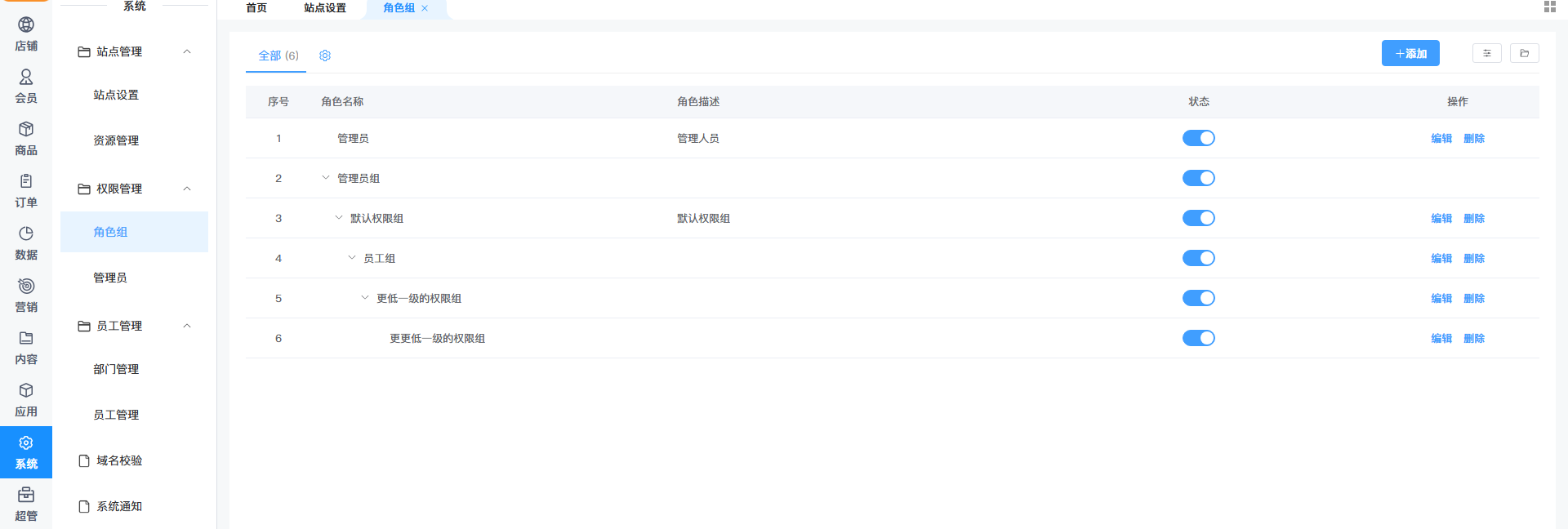
第二部分:部门管理
部门用于组织员工层级,并控制客户数据访问范围。
第一步:进入部门管理页面
在员工管理页面,点击侧边菜单 【部门管理】 。
列表展示所有已创建部门,包含字段:部门名称、部门负责人、员工数量、状态、创建时间。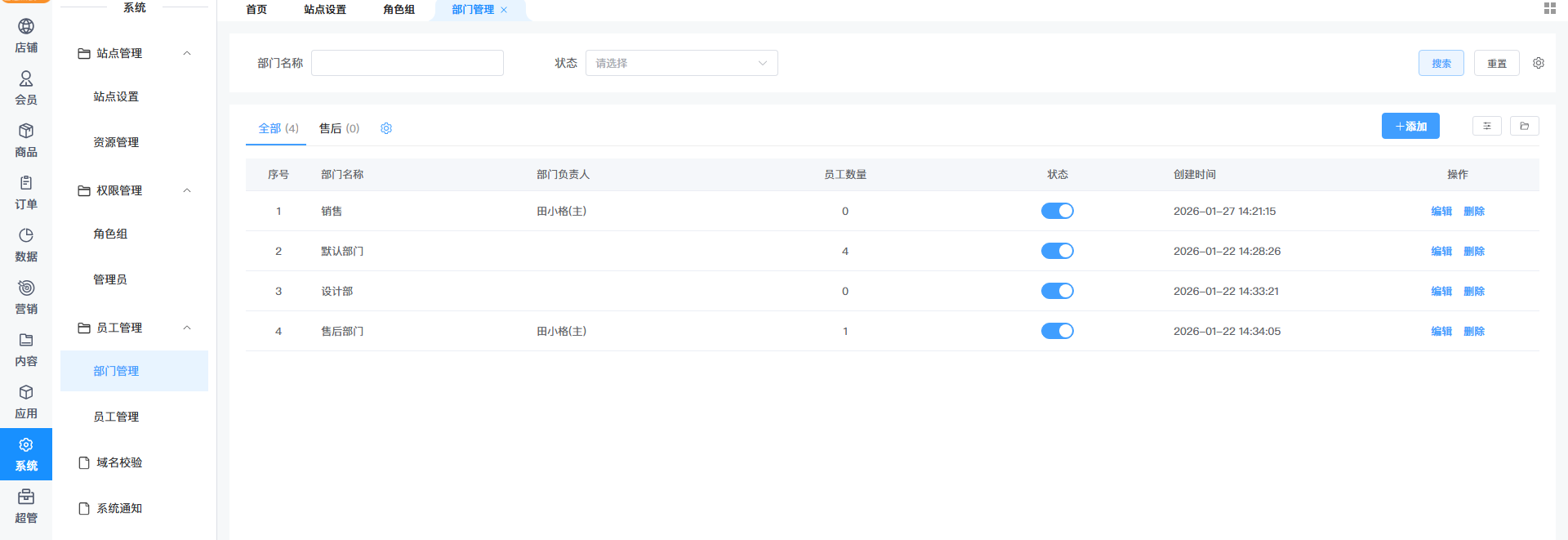
第二步:添加部门
点击 【添加】 按钮。
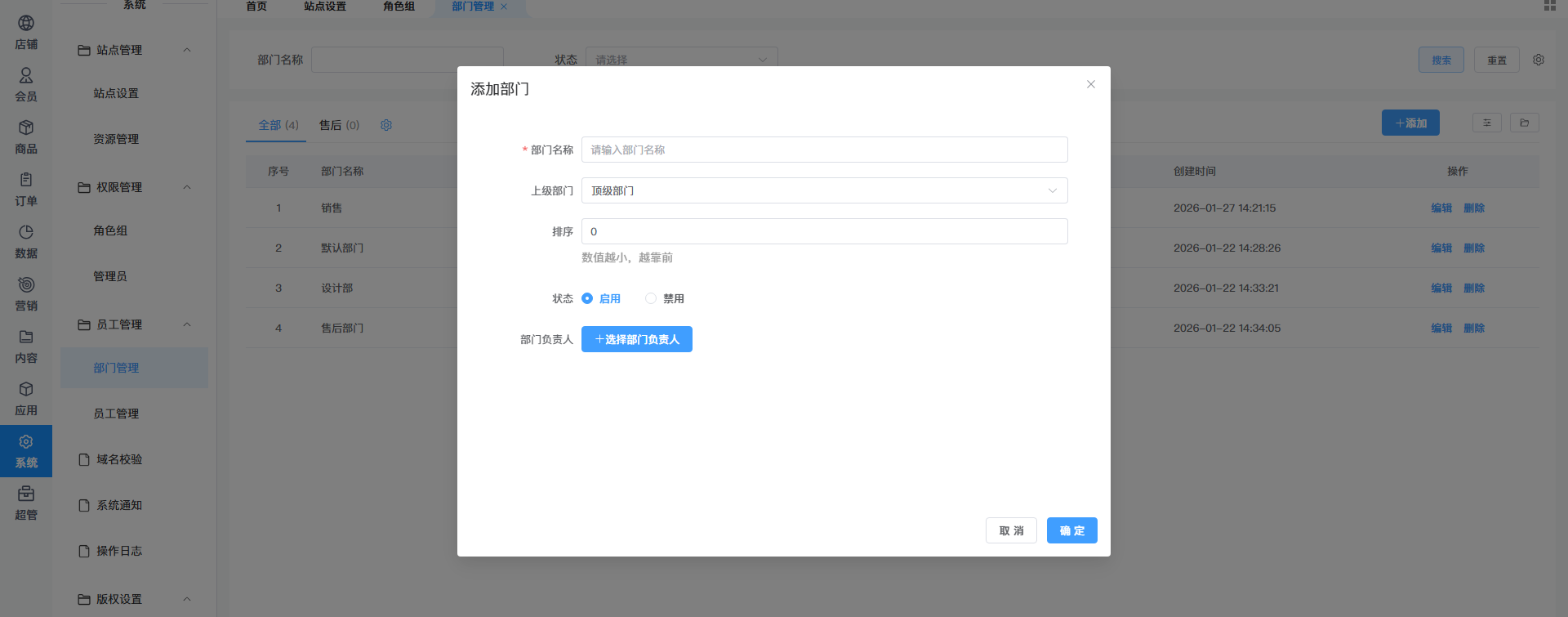
填写部门信息:
部门名称: 例如“销售部”、“客服部”、“技术部”。
部门负责人: 选择该部门的负责人(需先创建员工账号,再在此处选择)。
状态: 选择“启用”或“禁用”(禁用后该部门员工无法登录)。
点击 【确定】 保存。
第三步:数据权限说明
普通员工: 在“客户”等模块中,只能看到自己负责的客户数据。
部门负责人: 在“客户”等模块中,可以查看整个部门下所有员工的客户数据,便于管理。
第三部分:员工管理
第一步:进入员工管理页面
点击侧边菜单【员工管理】(默认页面)。
页面顶部显示:
搜索功能: 按登录账号、员工姓名、手机号快速查找。
员工登录入口地址: 显示员工登录后台的网址,可复制发给员工。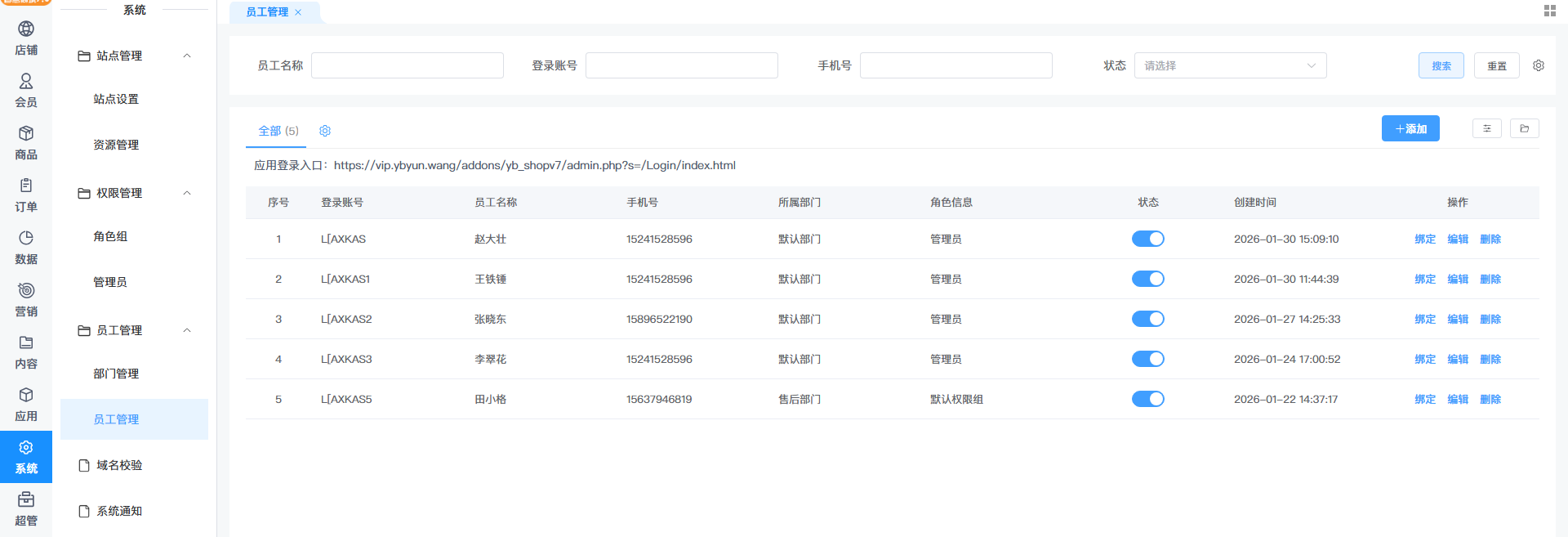
第二步:添加员工账号
点击页面右上角 【添加】 按钮。
在弹出的窗口中填写:
基础信息:
登录账号(必填,员工登录时使用)
登录密码(建议设置初始密码,员工首次登录后修改)
员工姓名、手机号、邮箱、微信号、QQ号、职位
组织与权限:
所属部门: 从已创建的部门中选择。
权限组: 从已创建的角色组中选择(决定菜单权限)。
上传头像: 可选上传员工头像。
状态: 选择“启用”或“禁用”(禁用后员工无法登录)。
点击 【确定】 保存。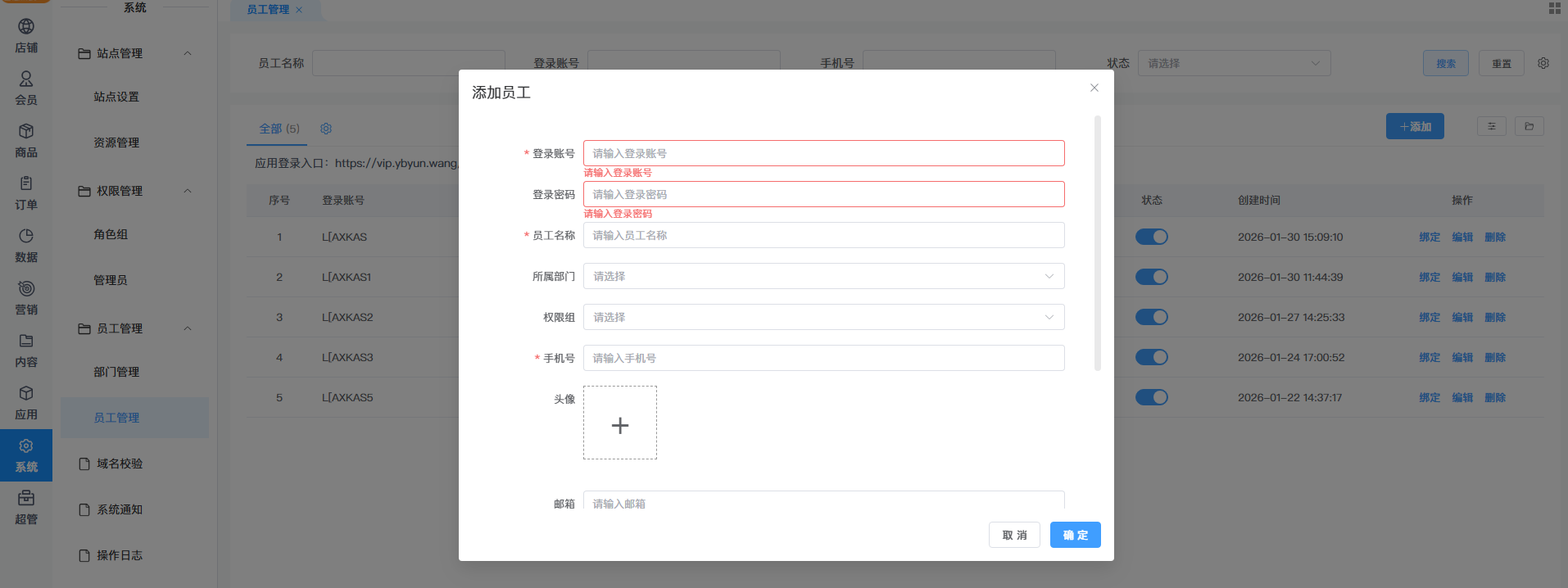
第三步:管理员工
编辑: 修改员工信息、部门、权限组或重置密码。
导出: 将员工列表导出为Excel。
删除: 移除员工账号(建议先禁用,确认无影响后再删除)。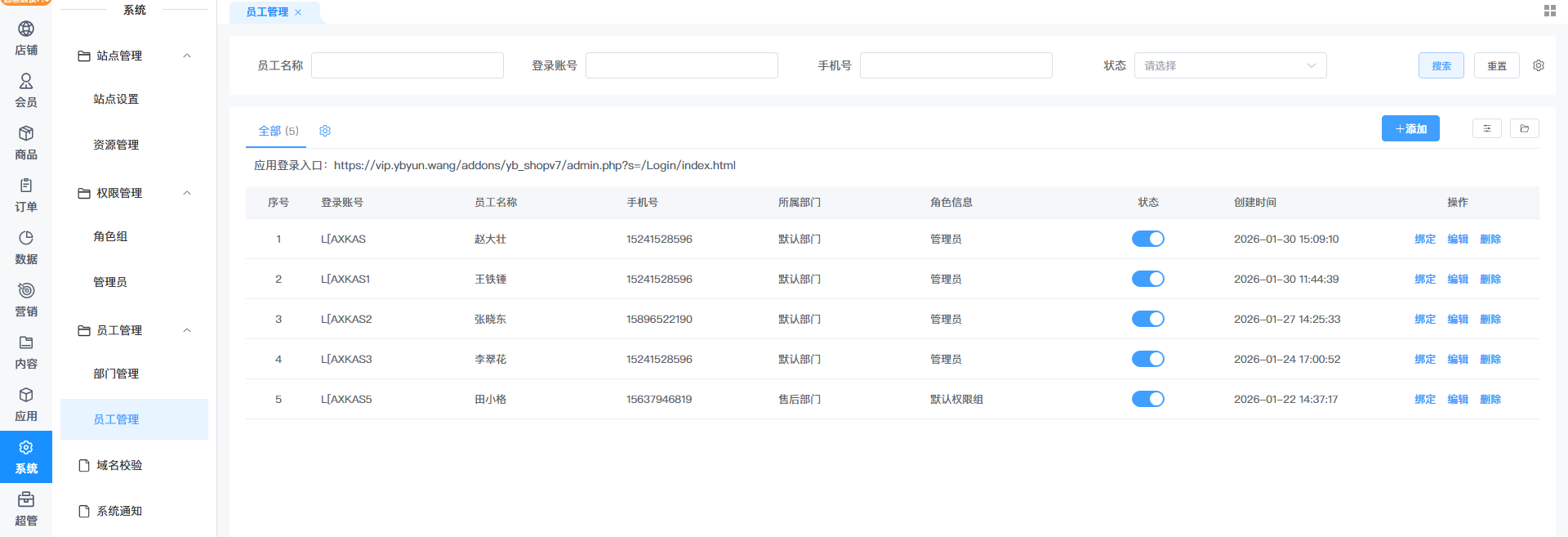
小贴士
权限优先级:
员工最终的权限 = 权限组(菜单权限) + 部门(数据权限)。权限组控制“能看到哪些功能”,部门控制“能看到哪些客户数据”。
部门负责人设置:
设置部门负责人时,需先在员工管理中创建该员工账号,然后在部门管理中将其设为负责人。负责人角色在客户数据模块会自动获得全部门查看权限。
权限组常见配置建议:
客服专员: 仅开放订单查看、客户管理、售后处理等菜单。
运营专员: 开放商品管理、营销活动、装修等菜单。
仓库管理员: 仅开放订单发货、库存管理等菜单。
登录入口:
员工登录后台的地址与超管后台地址不同,需要提供员工使用分配的账号密码登录员工入口。首次登录建议提醒员工修改密码。
禁用与删除的区别:
禁用: 员工暂时无法登录,账号信息保留,可随时恢复。
删除: 永久移除账号,不可恢复。如有历史数据关联,建议先禁用观察。




