


{{item.nick_name}}



核心作用: 支持管理员根据业务需求,自定义创建多条件组合的筛选选项卡,快速切换查看特定范围内的数据(如“上架中的男装商品”、“近一周新增客户”),大幅提升数据查找与运营效率。
一句话描述:
在信息列表页,点击【设置】按钮,可按商品名称、分类、状态等多个字段组合创建个性化选项卡,保存后一键切换筛选视图,并实时显示命中数据条数。
本模块帮助您解决“重复筛选上架商品”、“想快速查看某分类下的爆款商品”的问题。请按照以下步骤创建专属的快捷筛选视图。
第一部分:进入自定义场景设置
第一步:找到设置入口
登录管理后台,进入任意信息列表页面(如【商品管理】、【订单管理】、【客户管理】等)。
在列表页左上角的 “全部(0)” 选项卡旁边,找到 【设置】 图标(通常是齿轮或设置按钮)。
点击【设置】,弹出 “自定义场景设置” 弹窗。
第二部分:创建自定义选项卡
第一步:添加新场景
在弹窗顶部,点击 【添加】 按钮。
弹出 “添加场景” 窗口。
第二步:填写基本信息
选项卡名称: 输入便于识别的名称,例如“热销男装”、“待处理订单”、“近30天新客”。
指定条件: 点击 【添加项】 按钮,添加一行筛选条件。每个条件包含三部分:
数据项: 从下拉框中选择筛选字段(如“商品名称”、“商品分类”、“上架状态”、“添加时间”等)。
集合关系: 选择匹配方式,包括:
等于/不等于:适用于精确匹配(如状态=上架)。
包含/不包含:适用于文本模糊匹配(如商品名称包含“纯棉”)。
开头是/结尾是:适用于前缀或后缀匹配。
数据值: 根据所选数据项填写或选择具体值。
若数据项为“商品名称”,则手动输入关键词。
若数据项为“商品分类”,则从下拉列表中选择分类。
若数据项为“添加时间”,则选择时间范围(如“近7天”、“本月”等)。
第三步:添加多个条件
如需更精准的筛选,可继续点击 【添加项】 添加多个条件。
系统支持“且”逻辑(即同时满足所有条件),具体以实际系统逻辑为准。
每个条件右侧有 【删除】 按钮,可移除不需要的条件。
第四步:保存场景
确认名称和条件无误后,点击 【确定】 保存。
弹窗关闭,返回“自定义场景设置”窗口,新创建的选项卡会出现在列表中。
第三部分:管理自定义选项卡
在“自定义场景设置”弹窗的选项卡列表中,您可以进行以下管理: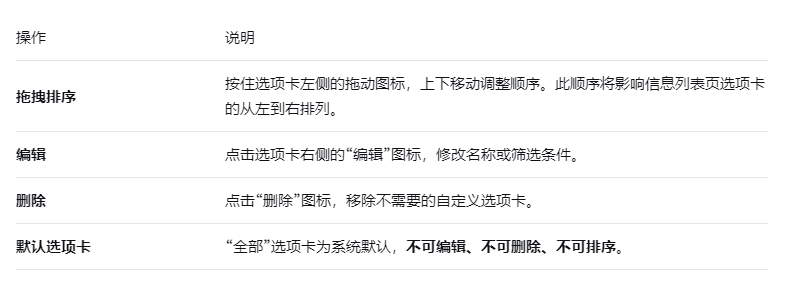
第四部分:保存并使用自定义选项卡
第一步:关闭设置弹窗
完成添加和排序后,点击弹窗底部的 【确定】 按钮。
弹窗关闭,返回信息列表页面。
第二步:查看新选项卡
列表页左上角的选项卡区域,在“全部”后会出现您新增的选项卡,例如“全部” “热销男装”。
每个选项卡标题后会显示对应的信息条数,如“全部(128)” “热销男装(35)”。
第三步:切换筛选视图
点击“热销男装”选项卡,列表将自动筛选出符合您预设条件的商品(如上架状态=上架、商品分类=男装)。
点击“全部”选项卡,即可恢复到全量列表。
小贴士
适用场景举例:
商品管理: “待补充库存”(库存<10)、“新品上架”(添加时间=近7天)。
订单管理: “待发货订单”(订单状态=待发货)、“大额订单”(订单金额>500)。
客户管理: “高价值客户”(累计消费>1000)、“近30天未活跃”(最后登录时间<30天)。
条件组合逻辑:
多数系统中,多个条件之间为“且”的关系(即同时满足)。如需“或”逻辑(满足任一条件),可分别创建两个不同的选项卡。
数据条数实时更新:
选项卡标题后的数字会随着数据变化自动更新,无需手动刷新。
跨页面通用性:
自定义选项卡通常仅对当前信息列表页面生效(如商品页的选项卡只用于商品筛选),不会影响其他模块。




