


{{item.nick_name}}



核心作用: 通过自定义标签对客户进行分类标记(如“高活跃”、“VIP”、“待跟进”),便于精准筛选、定向营销和客户关系管理。支持按标签快速筛选客户,实现精细化运营。
一句话描述:支持创建标签分类和标签,在客户列表或详情页为客户添加标签,并可随时根据标签筛选目标客户,进行群发消息、优惠券发放等精准营销动作。
本模块帮助您解决“客户越来越多,如何使用标签标记”、“如何快速找到特定人群进行精准营销”的问题。请按照以下步骤操作。
第一部分:管理标签分类
建议先创建标签分类,便于后续标签归类。
第一步:进入标签分类页面
登录管理后台,进入【客户】->【客户标签】。
点击页面左上角的 【标签分类】 选项卡,切换到标签分类列表。
列表展示所有已创建的分类,包含字段:分类名称、排序值、添加时间、操作(编辑/删除)。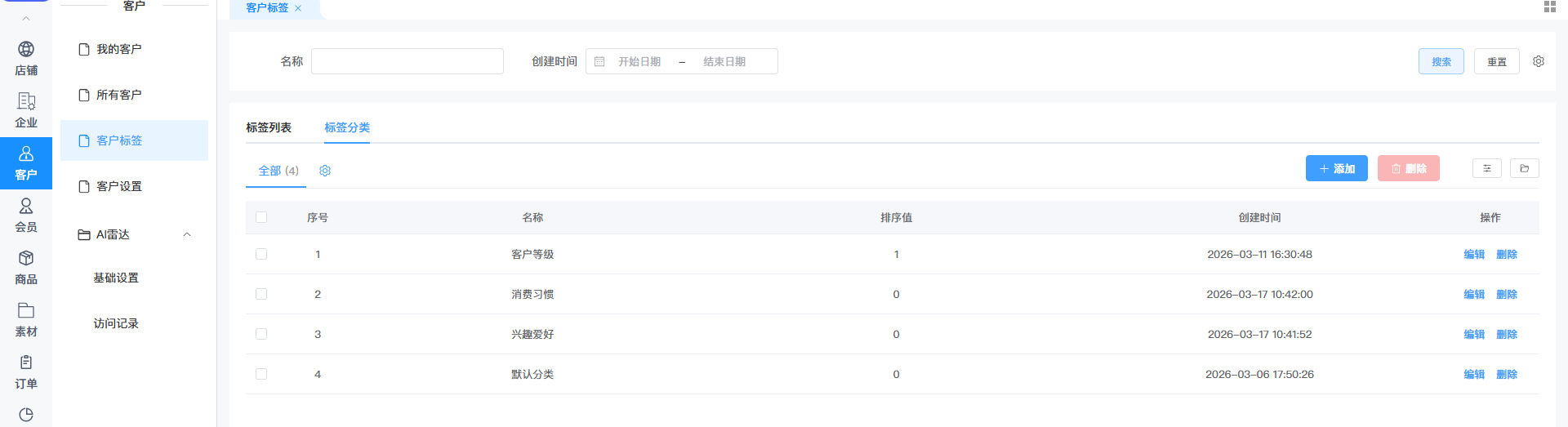
第二步:添加标签分类
点击分类列表上方的 【添加】 按钮。
在弹出的窗口中填写:
分类名称: 例如“客户等级”、“兴趣爱好”、“消费习惯”。
排序值: 填写数字(如0、1、2),数字越大,在标签选择列表中展示越靠前。
点击 【确定】 保存。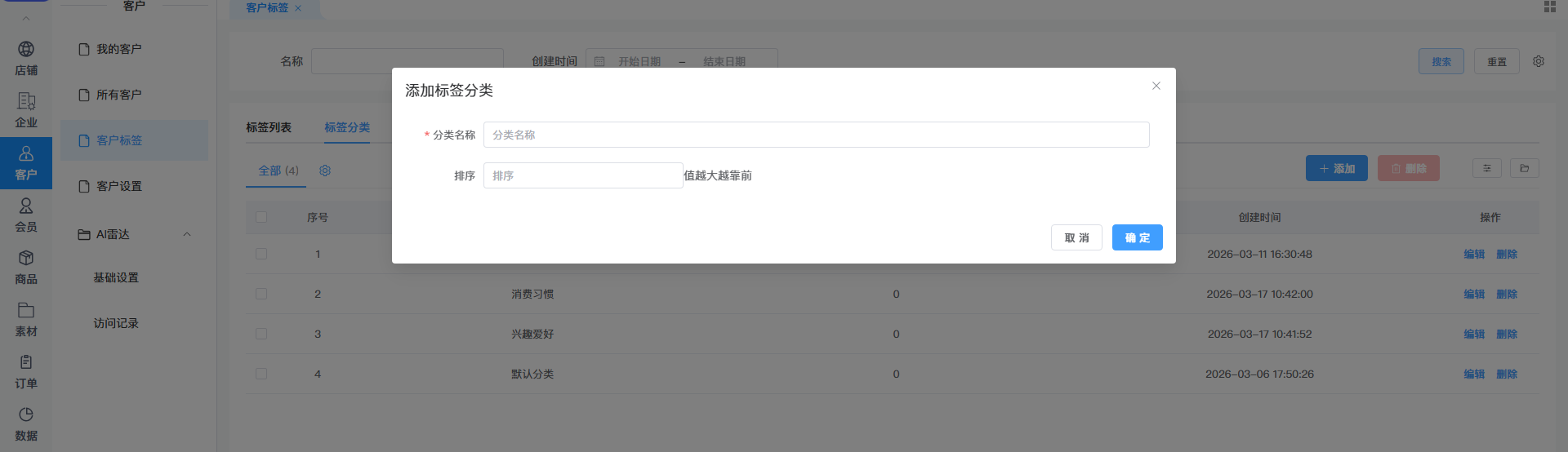
第三步:管理分类
编辑: 点击分类右侧的“编辑”,可修改名称或排序。
删除: 点击“删除”移除分类(如有标签归属该分类,需先修改标签的分类,否则无法删除)。
搜索/导出: 可快速查找分类或导出分类列表。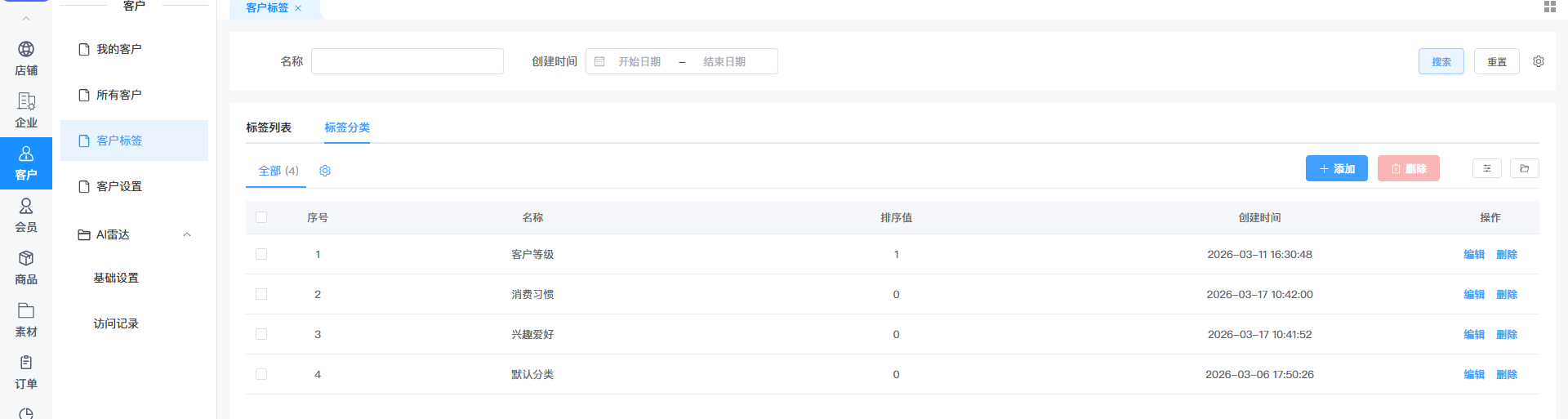
第二部分:管理标签
第一步:返回标签列表页面
点击页面左上角的 【标签列表】 选项卡,返回主列表。
列表展示所有已创建的标签,包含字段:标签名称、标签分类、添加时间、操作(编辑/删除)。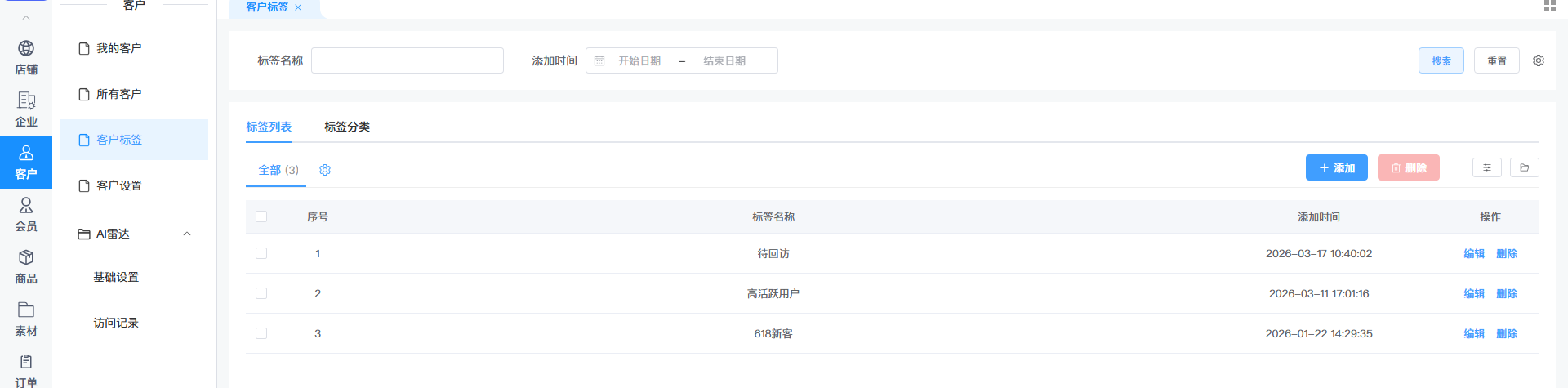
第二步:添加标签
点击列表右上角的 【添加】 按钮。
在弹出的窗口中填写:
标签名称: 例如“高活跃用户”、“618新客”、“待回访”。
选择标签分类: 从下拉框中选择第一步创建的分类(如“客户等级”)。
点击 【确定】 保存,新标签即出现在列表中。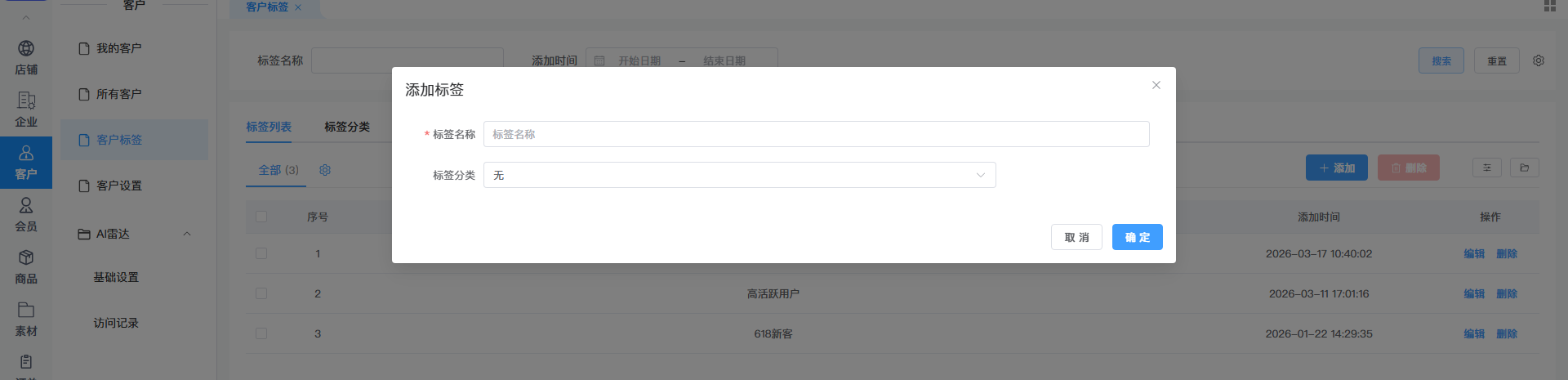
第三步:管理标签
编辑: 修改标签名称或分类。
删除/批量删除: 移除不再使用的标签。
搜索: 按标签名称或分类快速查找。
导出: 将标签列表导出为Excel,便于备份或分析。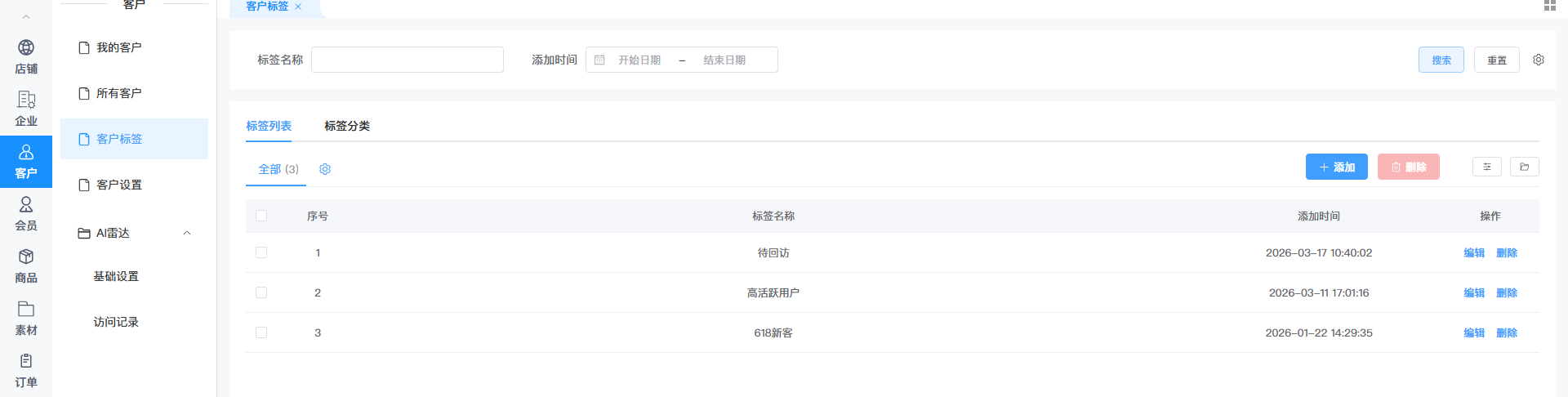
第三部分:为客户添加标签
方式一:在客户列表中批量/单个添加
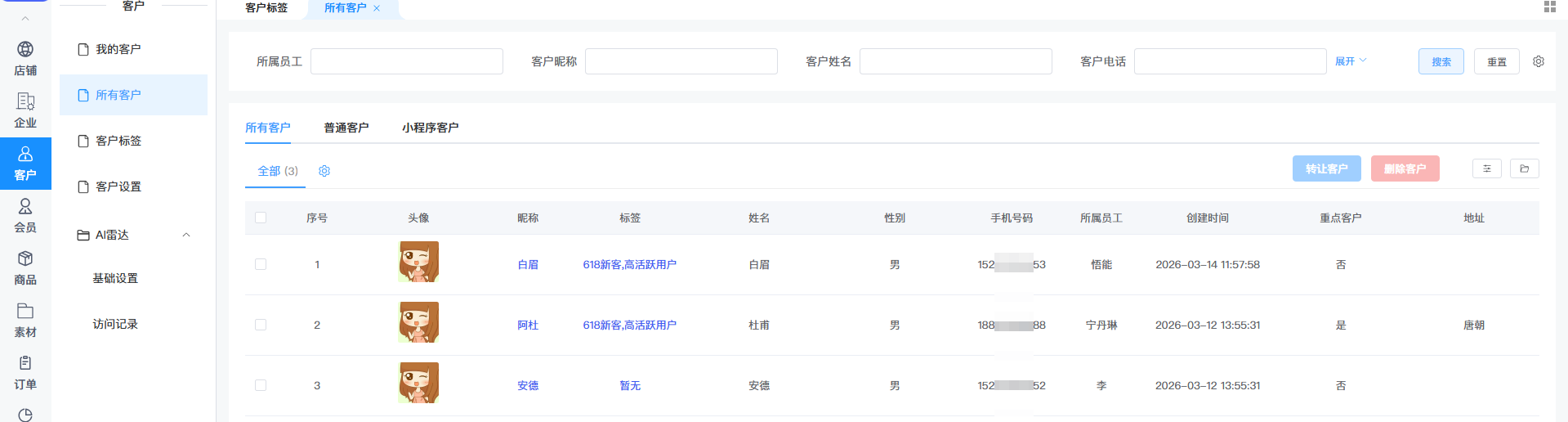
进入【客户】->【所有客户】或【我的客户】。
单个客户添加:
在客户列表的“标签”列,点击 【添加标签】 链接。
弹出窗口显示所有可用标签(按分类分组),勾选一个或多个标签。
点击 【确定】,标签即显示在该客户的标签列中。
方式二:在客户详情页添加
点击客户列表中的 客户昵称,进入客户详情页面。
在页面顶部,客户头像右侧,找到 【添加标签】 按钮(或标签区域旁的“编辑”图标)。
点击后弹出标签选择窗口,勾选相应标签,点击 【确定】 保存。
添加成功后,标签会显示在客户头像右侧。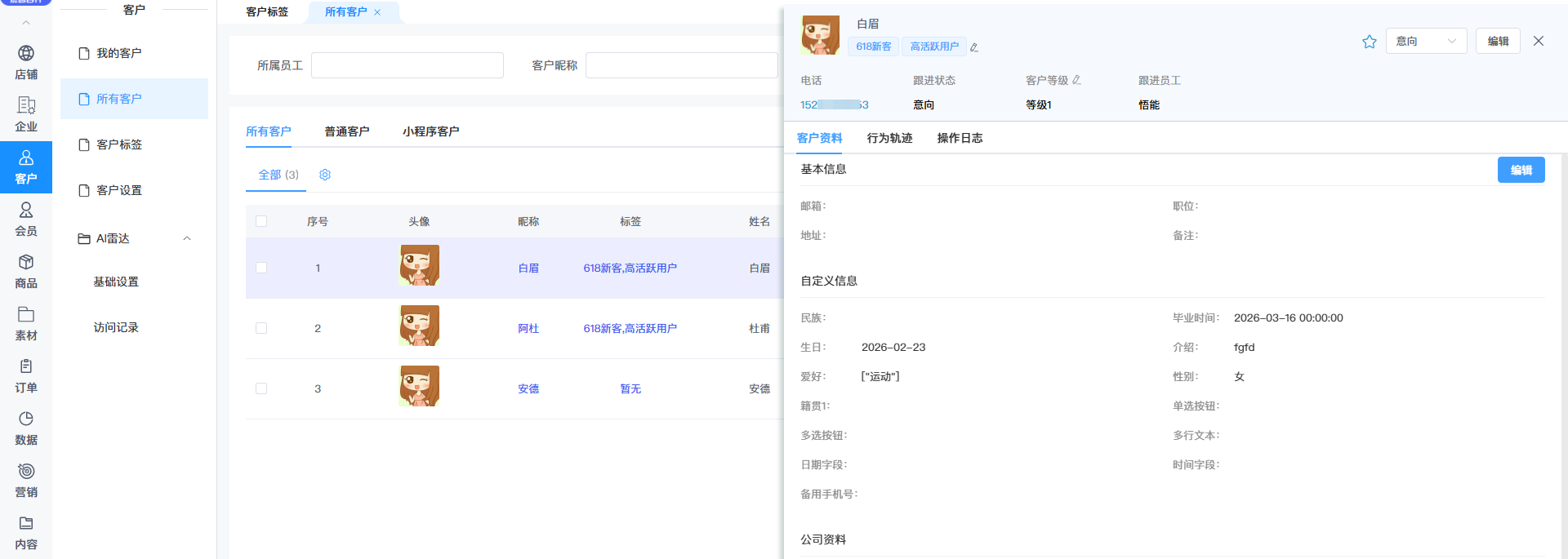
第四部分:根据客户标签筛选客户
进入【客户】->【所有客户】或【我的客户】。
在列表页上方的搜索/筛选区域,找到 【客户标签】 筛选框。
点击筛选框,展开标签列表,勾选一个需要筛选的标签。
筛选逻辑说明:
若勾选单个标签,则列表显示所有带有该标签的客户。
点击 【搜索】 按钮,列表即只显示符合条件的客户。
可结合其他筛选条件(如创建时间、消费金额等)进行更精准的定位。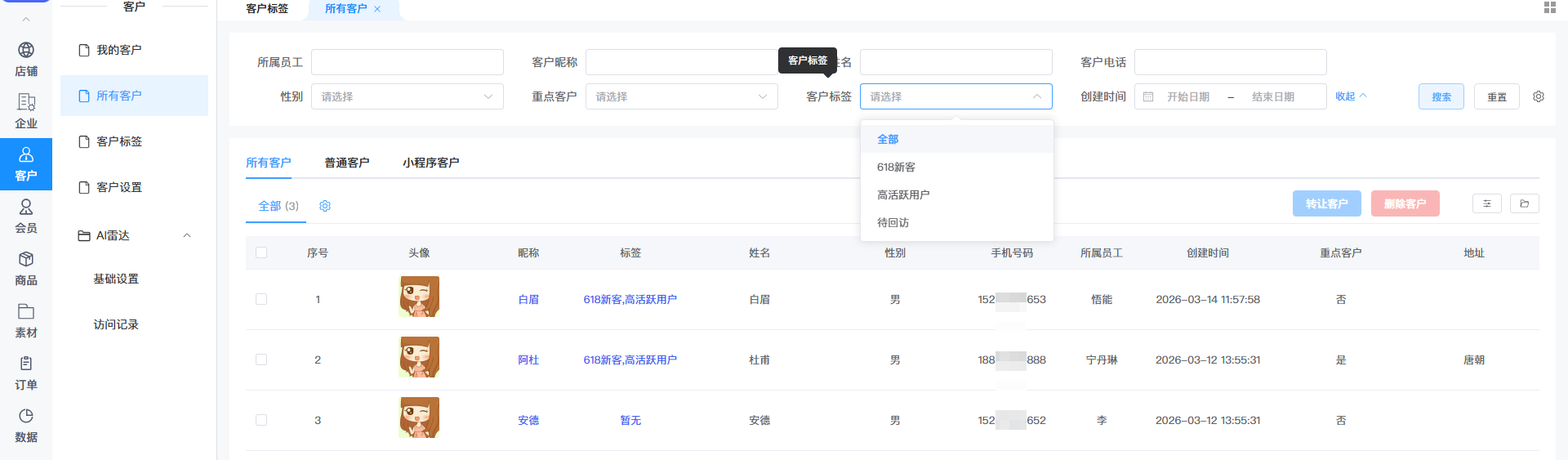
第五部分:标签的典型应用场景
精准营销: 筛选出“高活跃”客户,定向发放优惠券;筛选“待回访”客户,安排客服跟进。
客户分层: 通过“VIP”、“普通”等标签区分客户等级,提供差异化服务。
活动复盘: 查看带有“618新客”标签的客户后续复购情况,评估活动效果。
客户洞察: 分析不同标签群体的消费偏好,优化商品策略。
小贴士
标签分类的作用:
分类用于组织标签,方便查找。例如“客户等级”分类下可设“普通会员”、“黄金会员”、“钻石会员”;“消费偏好”分类下可设“喜欢促销”、“看重品质”。分类本身不直接用于客户标记,但能让标签列表更清晰。
标签命名建议:
标签名称应简洁易懂,便于团队统一理解。例如用“待回访”而不是“需要打电话的客户”,用“高价值”而不是“消费超过5000的”。
标签数量控制:
标签不是越多越好,建议控制在20-30个核心标签内,避免选择困难和管理混乱。
删除标签的影响:
删除某个标签后,所有客户身上该标签会被自动移除,请谨慎操作。
标签权限:
如果系统支持多角色权限,管理员可控制哪些员工可以创建/删除标签,以及哪些员工可以看到特定标签。
筛选技巧:
使用标签筛选时,可配合“导出”功能,将目标客户列表导出为Excel,进行线下跟进或二次分析。




