


{{item.nick_name}}



核心作用: 支持通过Excel模板一次性导入大量商品信息,替代手动逐个添加,大幅提升商品上架效率。
一句话描述:下载标准Excel模板,按规则填写商品分类、价格、库存、轮播图等字段后上传,系统自动校验并批量生成商品,快速完成商品库搭建。
本模块帮助您解决“新商城需要上架几百个商品,一个个添加太慢”的问题。请严格按照以下步骤操作,确保导入成功。
准备工作
准备好商品图片,并已上传至商城【资源管理】模块,获取完整的图片URL地址。
建议使用WPS或Excel软件编辑模板。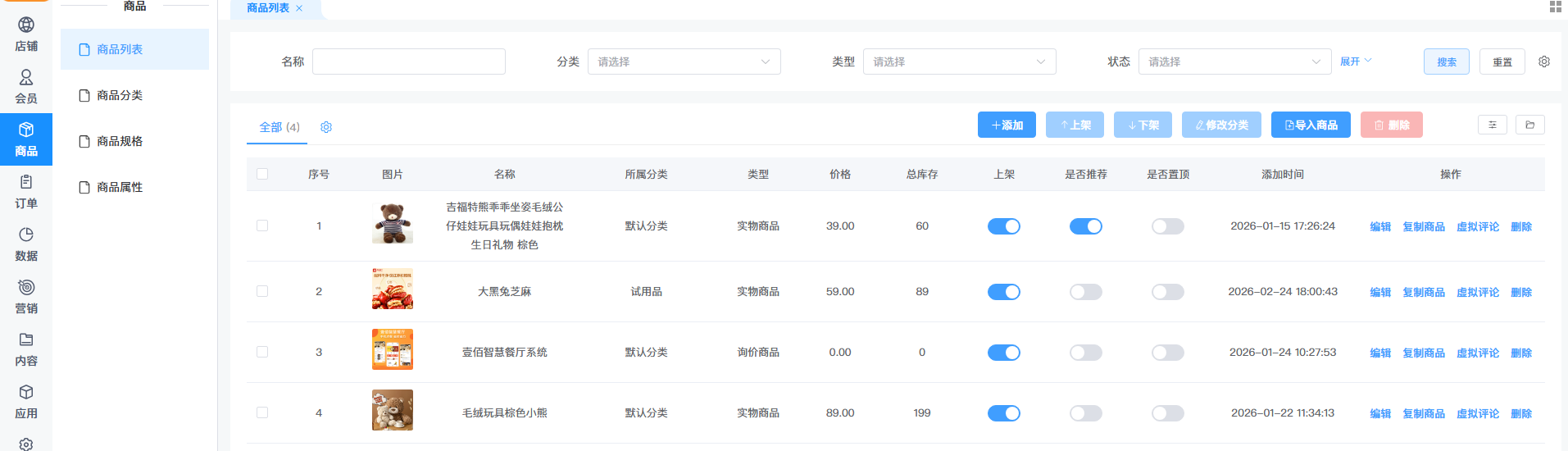
第一步:下载导入模板
登录管理后台,进入【商品】->【商品管理】。
点击列表右上角的 【导入商品】 按钮。
在弹出的窗口中,点击 【下载Excel模板】 链接,将模板文件保存到电脑本地。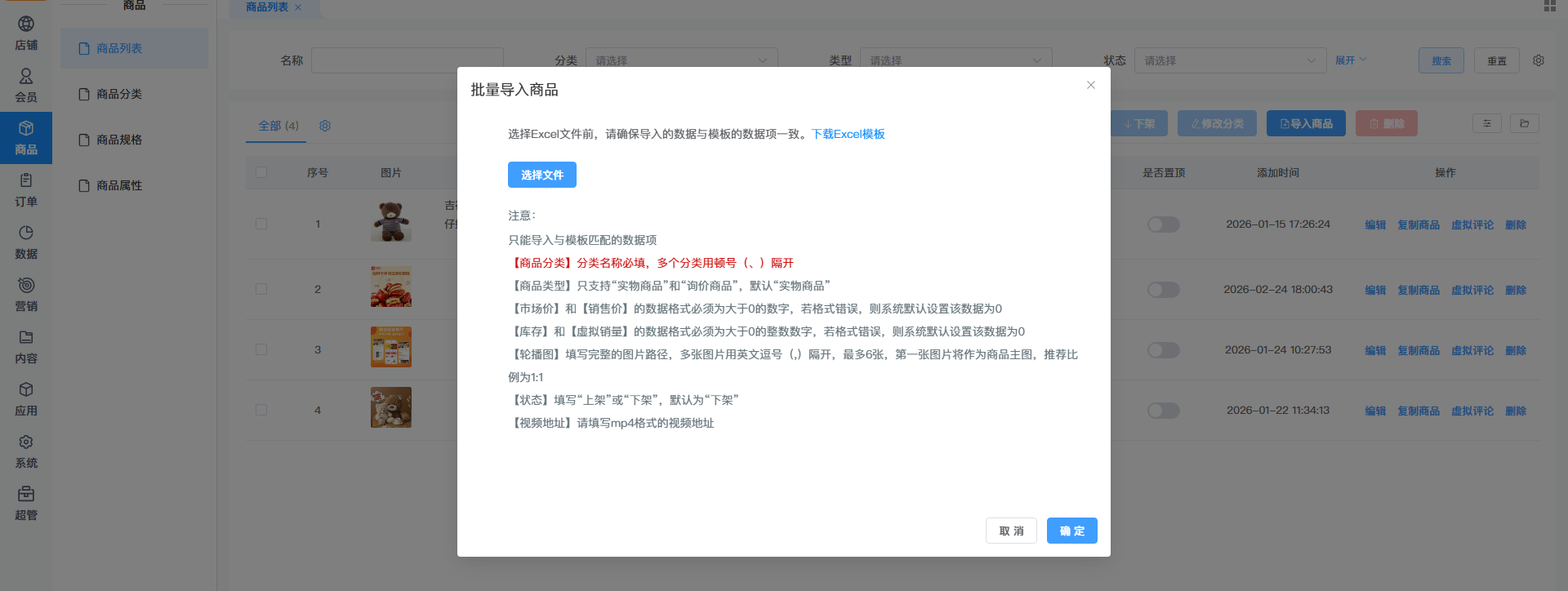
第二步:按规则填写模板
打开下载的Excel模板,根据提示和以下规则逐列填写(请勿修改表头,不要删除示例行):
特别注意:
所有带网址的字段,必须是完整路径(包含 http:// 或 https://)。
不要合并单元格,不要添加多余的空格或换行。
保持模板原有列顺序,不要随意增删列。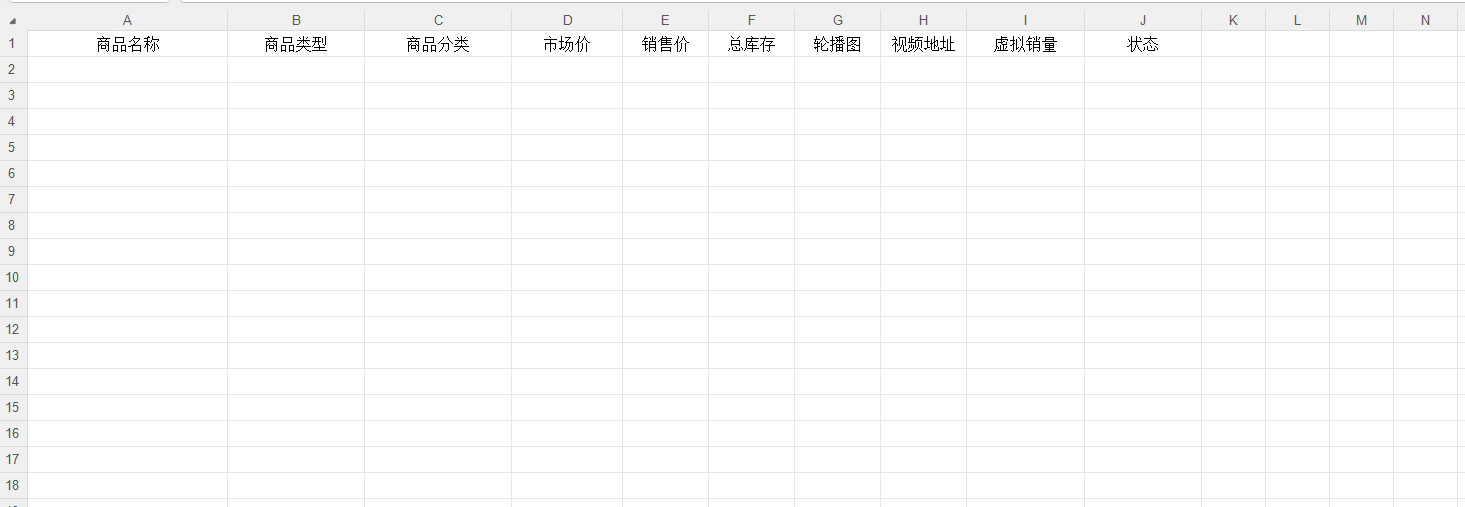
第三步:上传并导入
填写完成并保存Excel文件(建议另存为 .xlsx 格式)。
回到后台的【导入商品】弹窗,点击 【选择文件】 按钮。
选中刚才保存的Excel文件。
点击弹窗中的 【确定】 或 【开始导入】 按钮。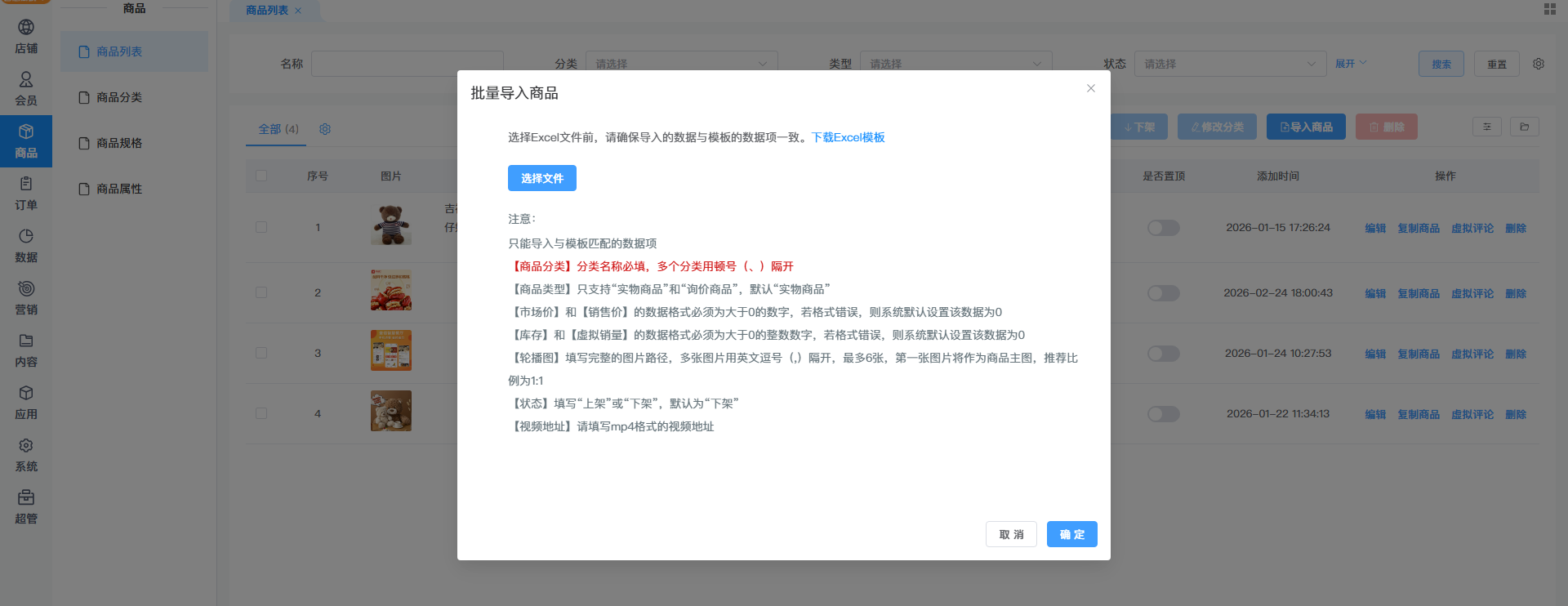
第四步:查看导入结果
导入成功: 页面会提示“导入成功”,并跳转回商品列表,新商品将显示在列表中。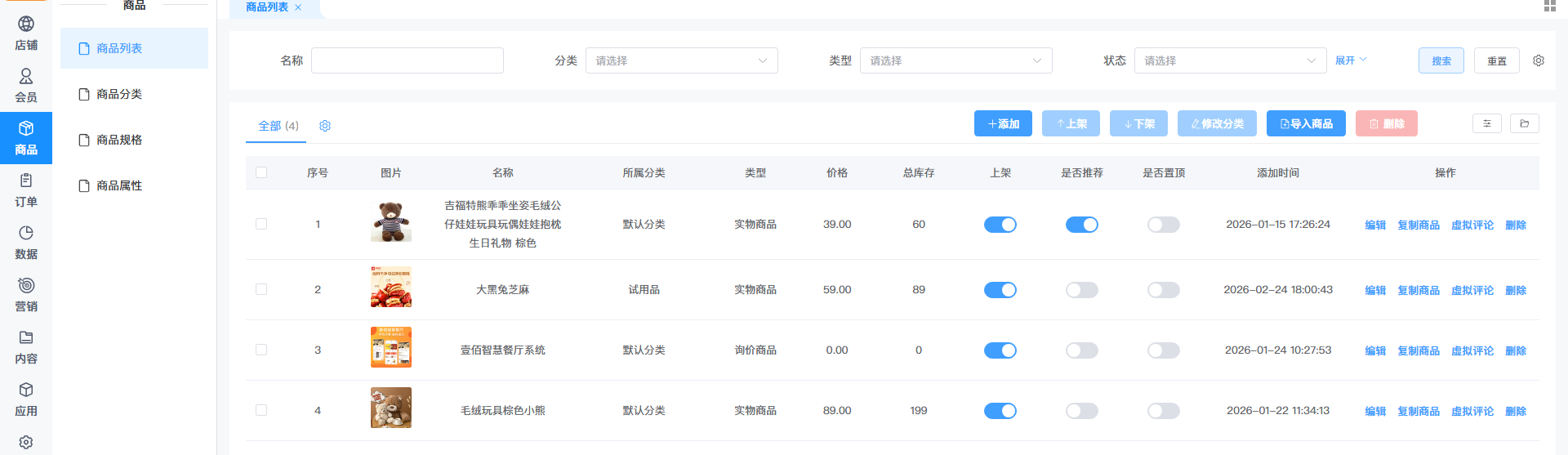
小贴士
图片地址获取技巧:
提前将商品图片上传至后台【资源管理】。
在资源列表中点击图片,选择“复制链接”,即可得到完整的URL地址。
分类名称必须精确:
“商品分类”列填写的名称,如果名称和后台分类名称对应会自动匹配,如果名称不存在,文档导入时会自动创建对应的分类。
大文件导入:
如果一次导入几千个商品,文件较大,页面提示“超时”时,请联系技术客服调整服务器的 PHP超时时间 或分批次导入。
数据校验规则:
系统只会读取与模板列名匹配的数据。您在模板中增加的任何自定义列,都会被系统忽略,不会造成错误,但也不会被导入。
先测试再批量:
建议先用3-5条数据填写模板,导入测试一下格式是否正确,确认无误后再进行大批量导入,避免大面积返工。




