


{{item.nick_name}}



核心作用: 集中管理商城8.0所有图片、视频、音频、文档等素材,支持多格式预览、分组归类、批量操作,方便商家快速查找和使用文件。
一句话描述:
提供统一的资源库,展示后台管理员和前端用户上传的所有文件,支持按分组筛选、批量移动/删除、在线预览下载,并可自定义资源分组,实现素材的规范化管理。。
本模块帮助您解决“文件分类混乱”、“如何批量管理资源素材”的问题。请按照以下步骤操作:
第一部分:资源列表管理
第一步:进入资源管理模块
登录管理后台,进入【系统】->【站点管理】->【资源管理】。
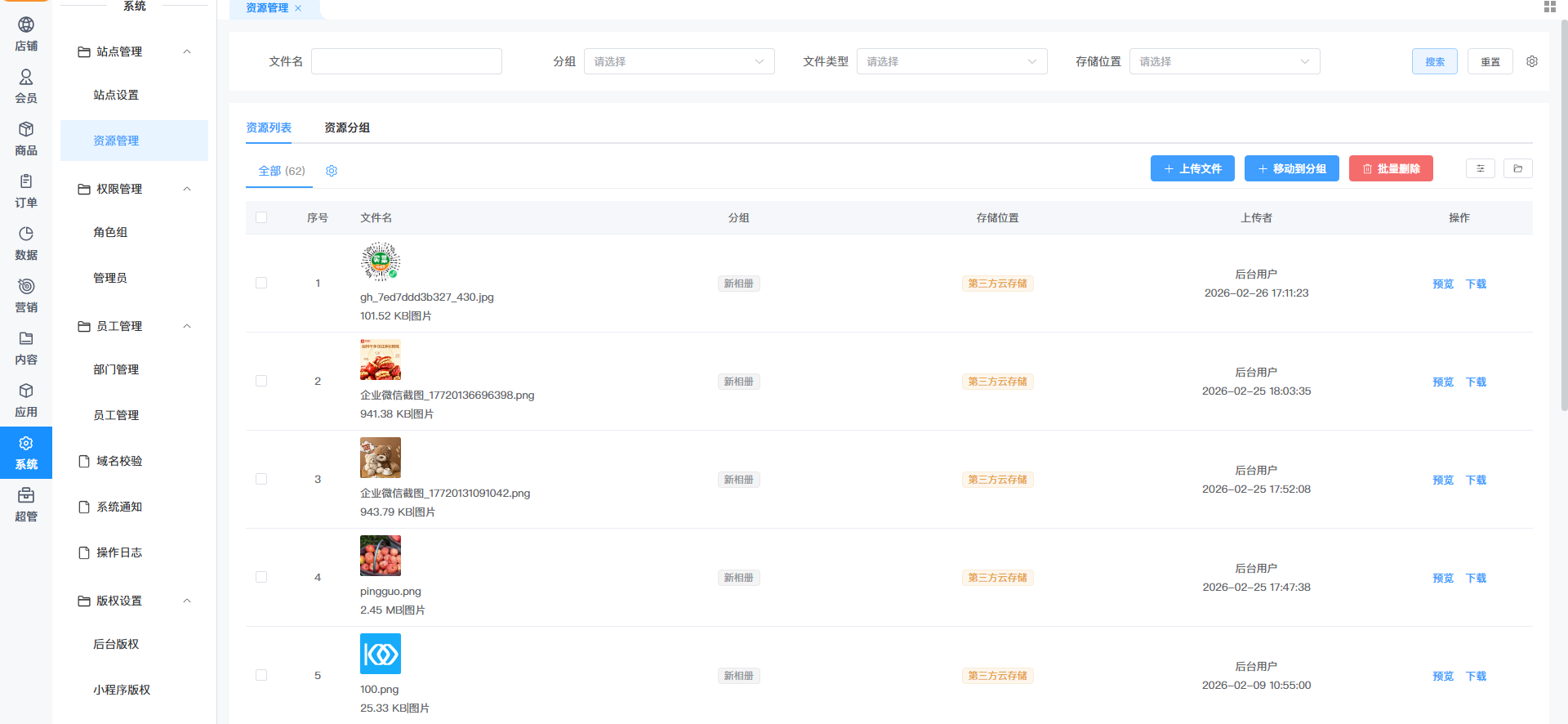
页面默认显示【资源列表】选项卡,展示所有已上传的文件。
第二步:查看与筛选资源
资源展示区: 每个文件以缩微图形式展示(图片显示预览图,视频/音频/文档显示对应图标),关键信息包括:
文件名称
文件大小
文件类型(图片/视频/音频/文档)
分组名称(文件所属分类)
存储位置(如阿里云OSS/腾讯云COS/本地服务器)
上传者(管理员/用户ID)
快速筛选: 点击列表顶部搜索项中的“文件类型”或“分组名称”下拉框,点击搜索,可快速筛选特定类型的文件。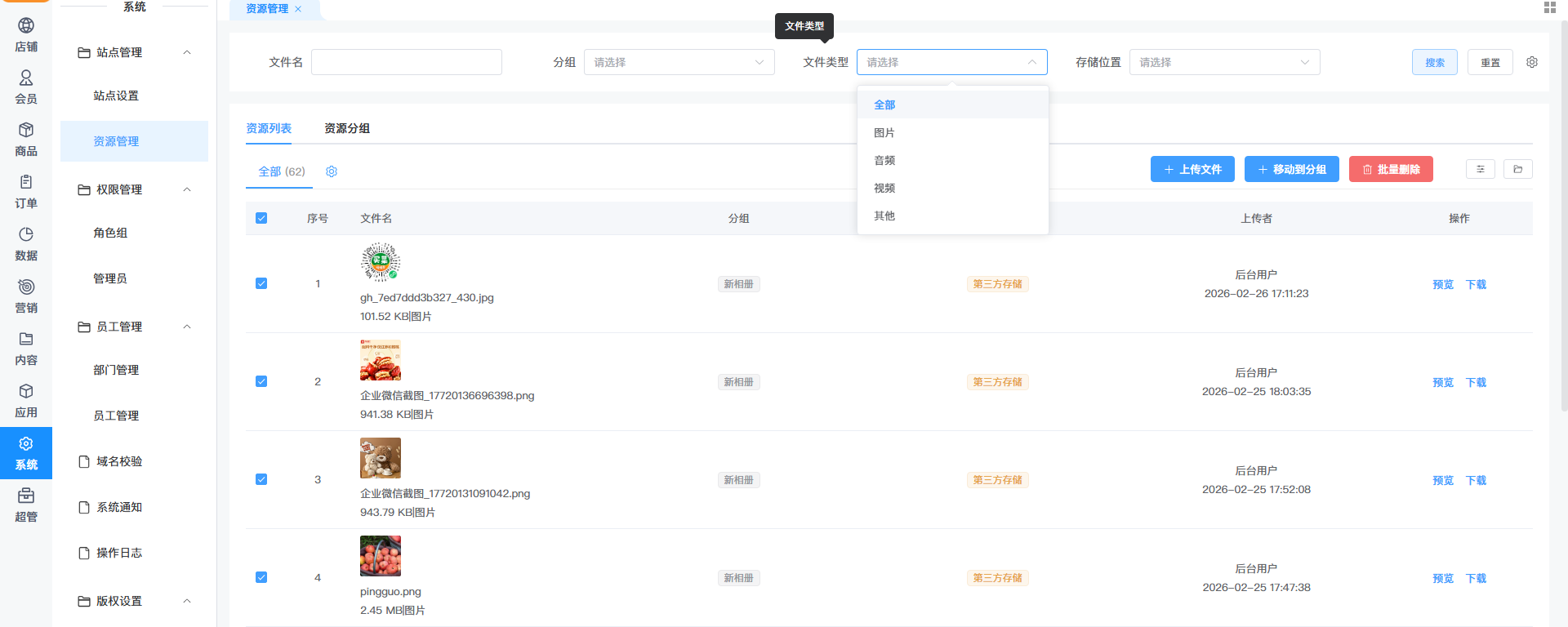
第三步:预览与下载单个文件
预览: 鼠标移动到文件缩微图上,点击出现的 【预览】 图标(或直接点击图片),可放大查看图片、在线播放音视频或预览文档内容。
下载: 点击文件右侧的 【下载】 按钮,可将文件保存到本地电脑。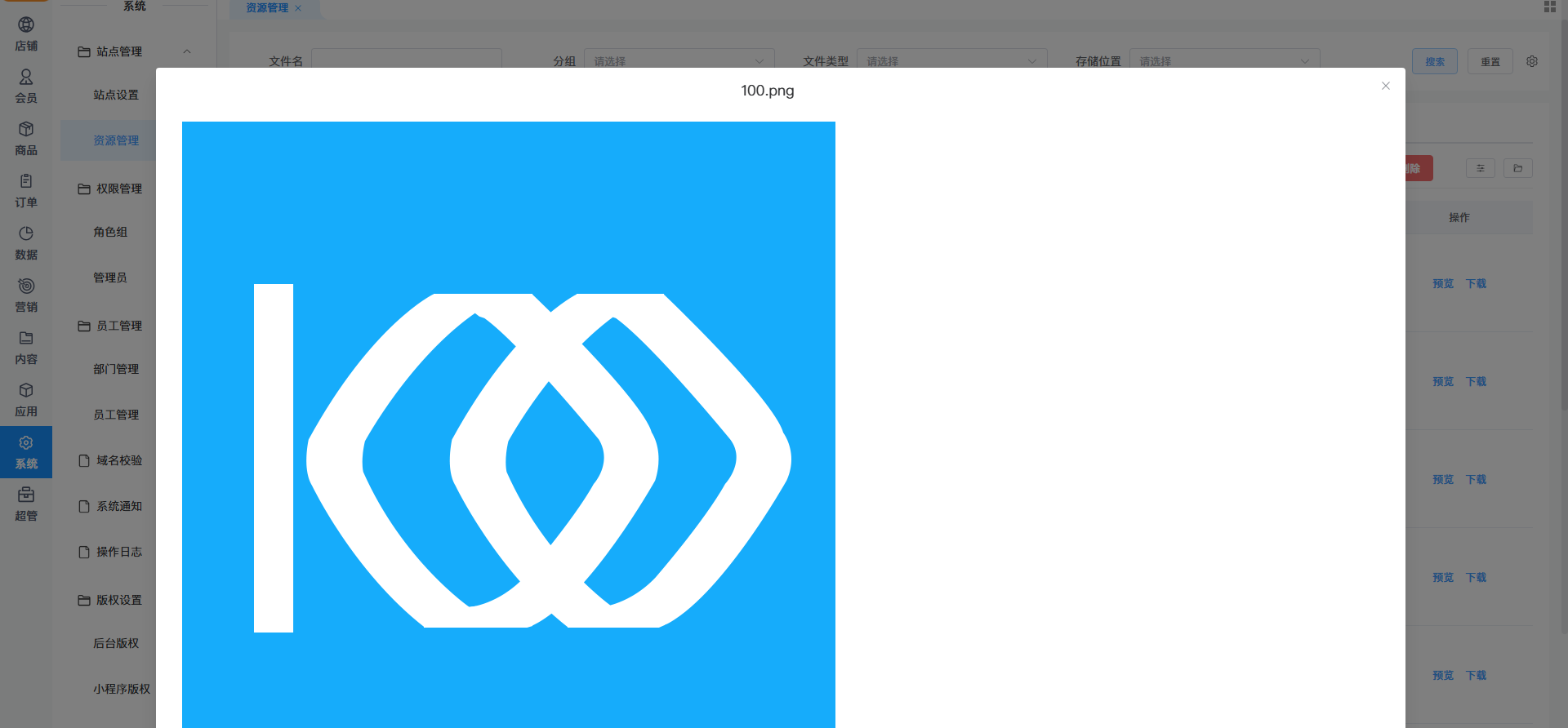
第四步:批量处理文件
勾选文件: 勾选文件左上角的复选框,可单选或多选文件。
批量移动:点击列表上方的 【移动到分组】 按钮,可以将所选文件即移入新分组。
批量删除:点击 【批量删除】 按钮。
系统弹出确认提示,点击确认后,所选文件将被永久删除(请谨慎操作)。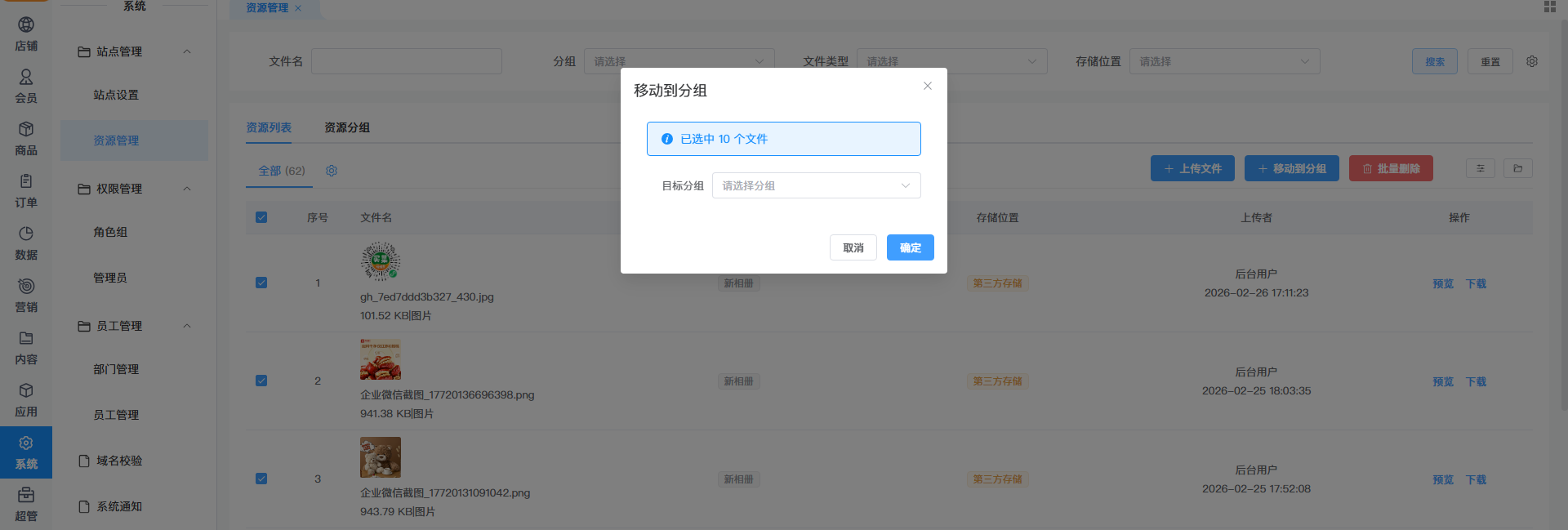
第五步:上传新文件
点击上传: 点击列表右上角的 【上传文件】 按钮。
选择文件: 在弹出的上传窗口中,支持两种方式:
点击选择: 点击“选择文件”,从本地选取图片、音频、视频或文档(可多选)。
拖拽上传: 直接将本地文件拖拽到上传窗口区域。
确认上传: 文件列表显示后,点击 【开始上传】,等待进度条完成即可。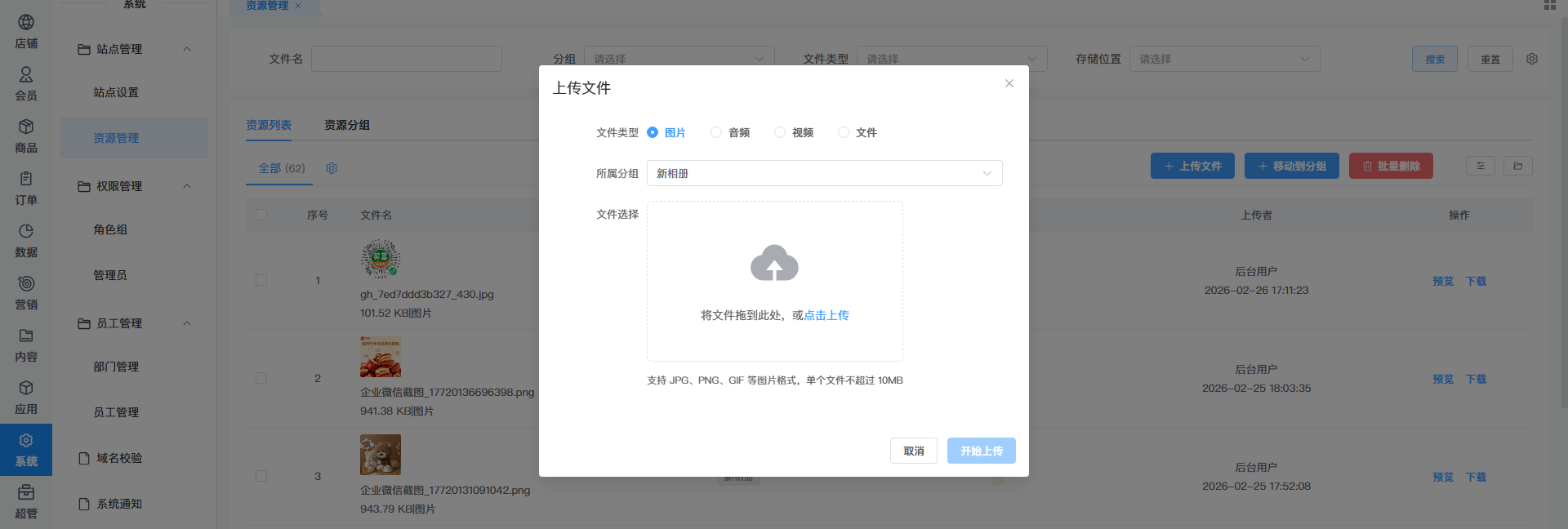
第二部分:资源分组管理
第一步:切换到资源分组选项卡
在资源管理页面顶部,点击 【资源分组】,进入分组管理界面。
列表展示所有已创建的分组,包含字段:
分组名称
是否默认(默认分组不可删除)
状态(开启/禁用,禁用后该分组下的文件在资源列表中仍可见,但新增文件时无法选择该分组)
排序(数字越小,在分组列表中展示越靠前)
创建时间
操作(编辑/删除)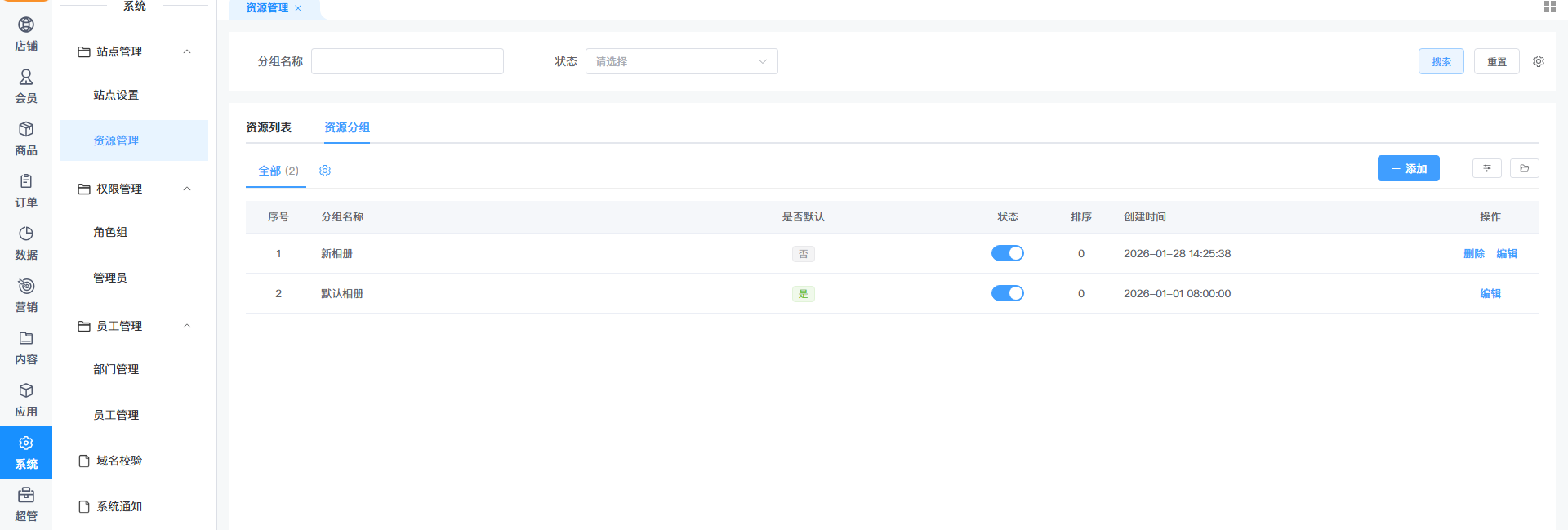
第二步:添加资源分组
点击分组列表上方的 【添加分组】 按钮。
在弹出的窗口中填写:
分组名称: 例如“商品主图”、“活动海报”、“用户头像”。
是否默认: 勾选后,新上传文件默认归入此分组(仅可设置一个默认分组)。
状态: 选择“开启”或“禁用”。
排序: 填写数字,如“0”、“1”、“2”。
点击 【确定】 保存。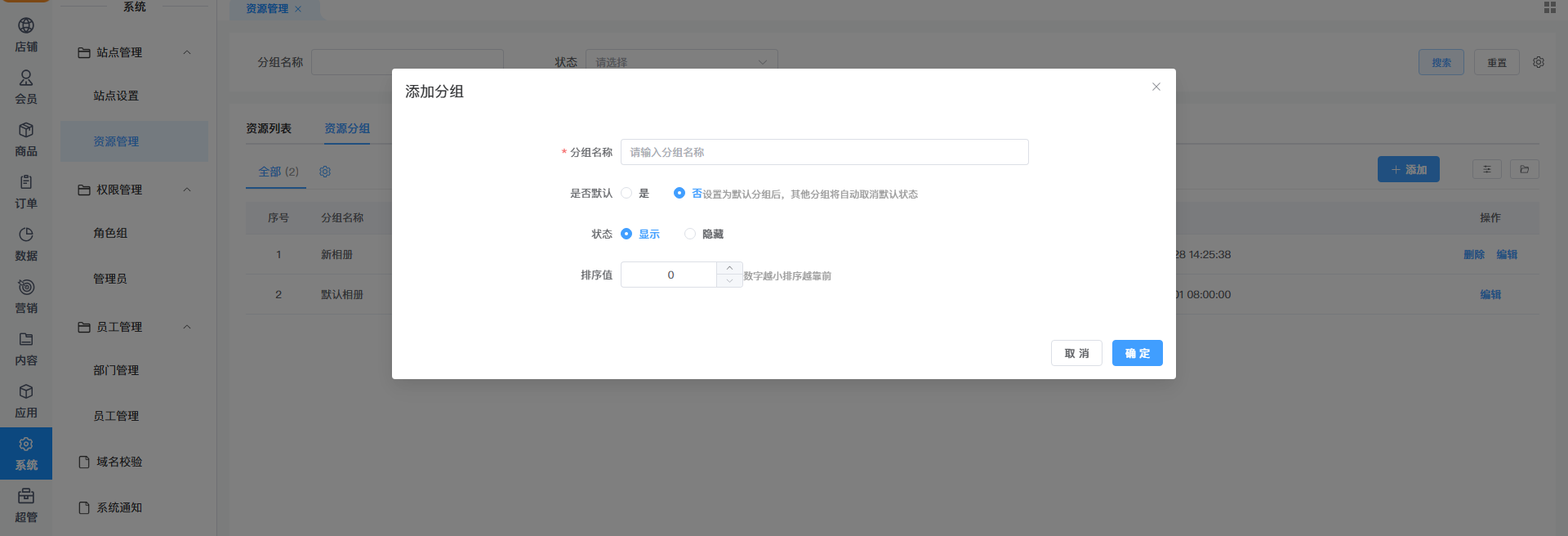
第三步:管理分组
编辑: 点击分组右侧的“编辑”按钮,可修改名称、状态、排序等信息。
删除: 点击“删除”按钮移除分组。
注意:默认分组不可删除;若分组下已有文件,删除前请先将文件移动到其他分组,否则文件会变为“未分组”状态。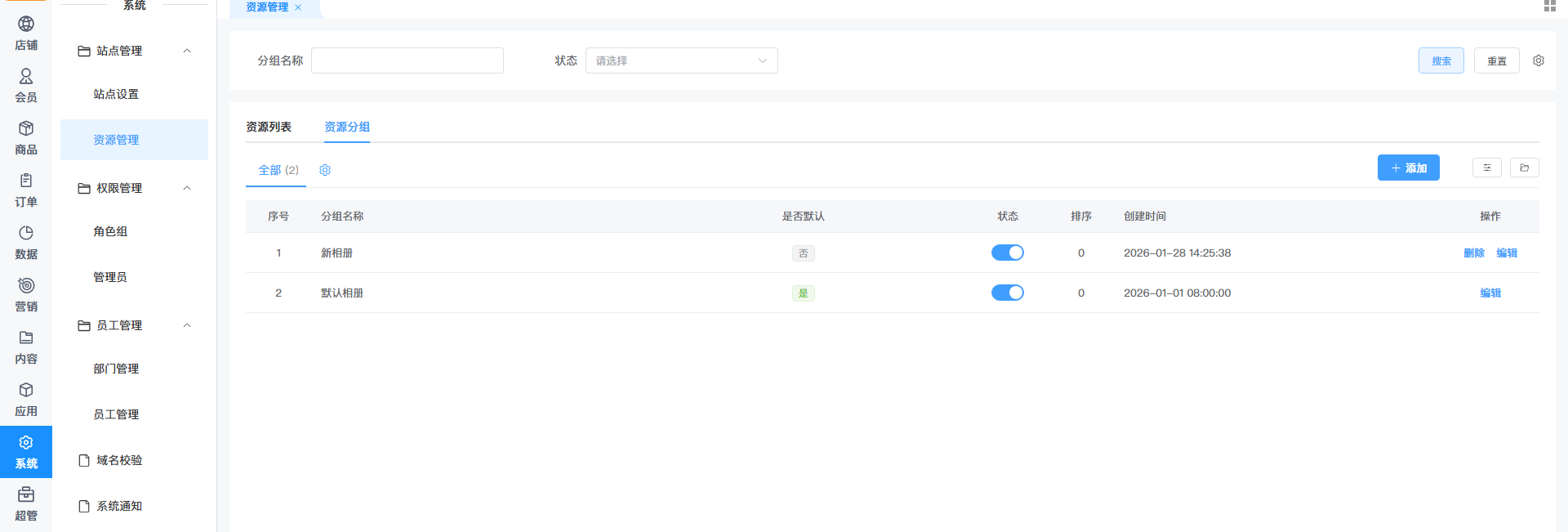
小贴士
文件类型支持: 本模块支持常见格式,图片(jpg/png/gif)、视频(mp4/mov)、音频(mp3/wav)、文档(pdf/doc/xls)均可上传预览。
分组命名规范: 建议按使用场景命名分组(如“banner轮播图”、“商品详情图”),方便后续在添加商品或装修页面时快速筛选。
存储位置说明: 列表中的“存储位置”可帮助您了解文件是存储在云服务商还是本地服务器,便于排查访问异常。
回收站机制: 本模块删除的文件是永久删除,请慎重操作。
上传限制: 上传时请留意页面提示的单个文件大小限制和总容量限制,避免上传失败。




