{{item.nick_name}}



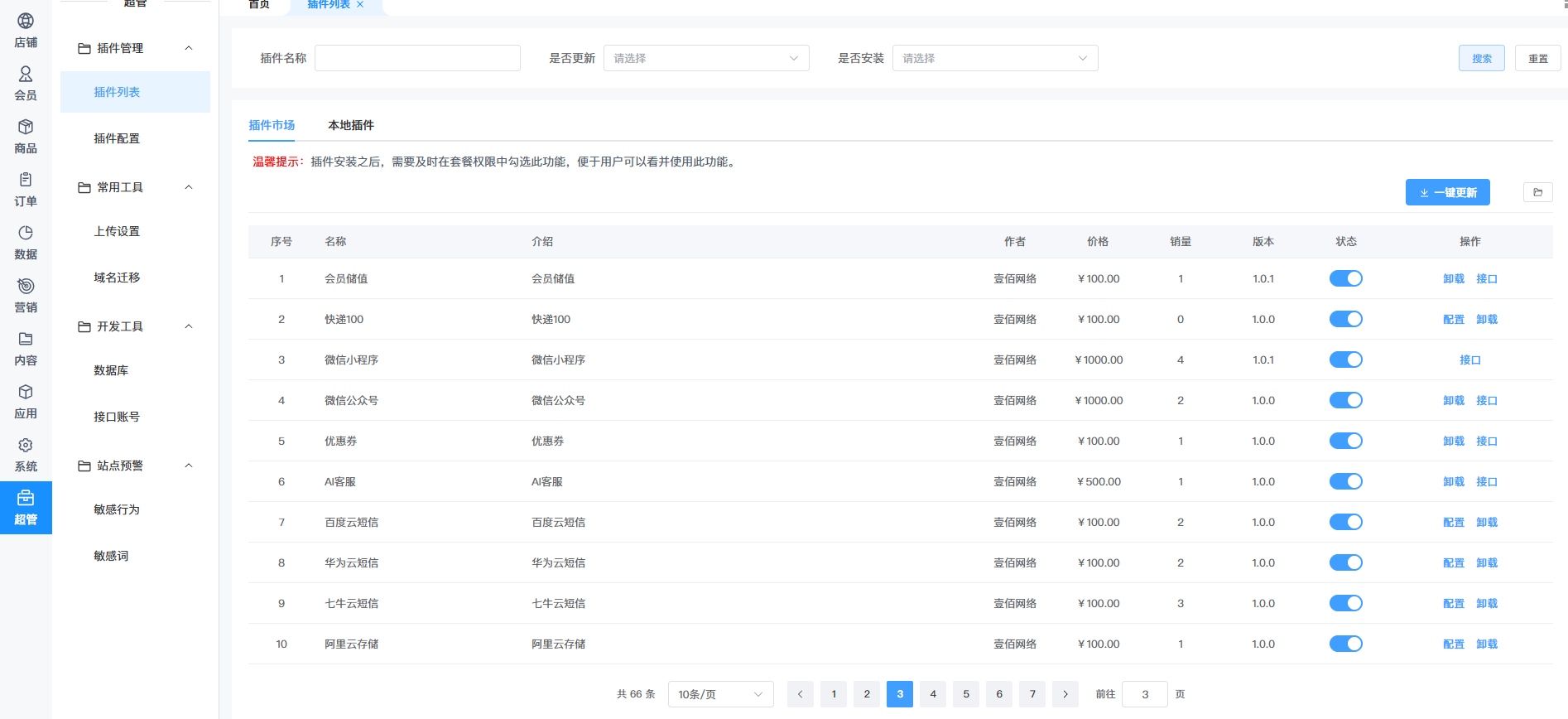
1、登录商城8.0超管账号,进入插件管理页面,搜索:阿里云存储,找到阿里云存储插件,安装并更新到最新版本。
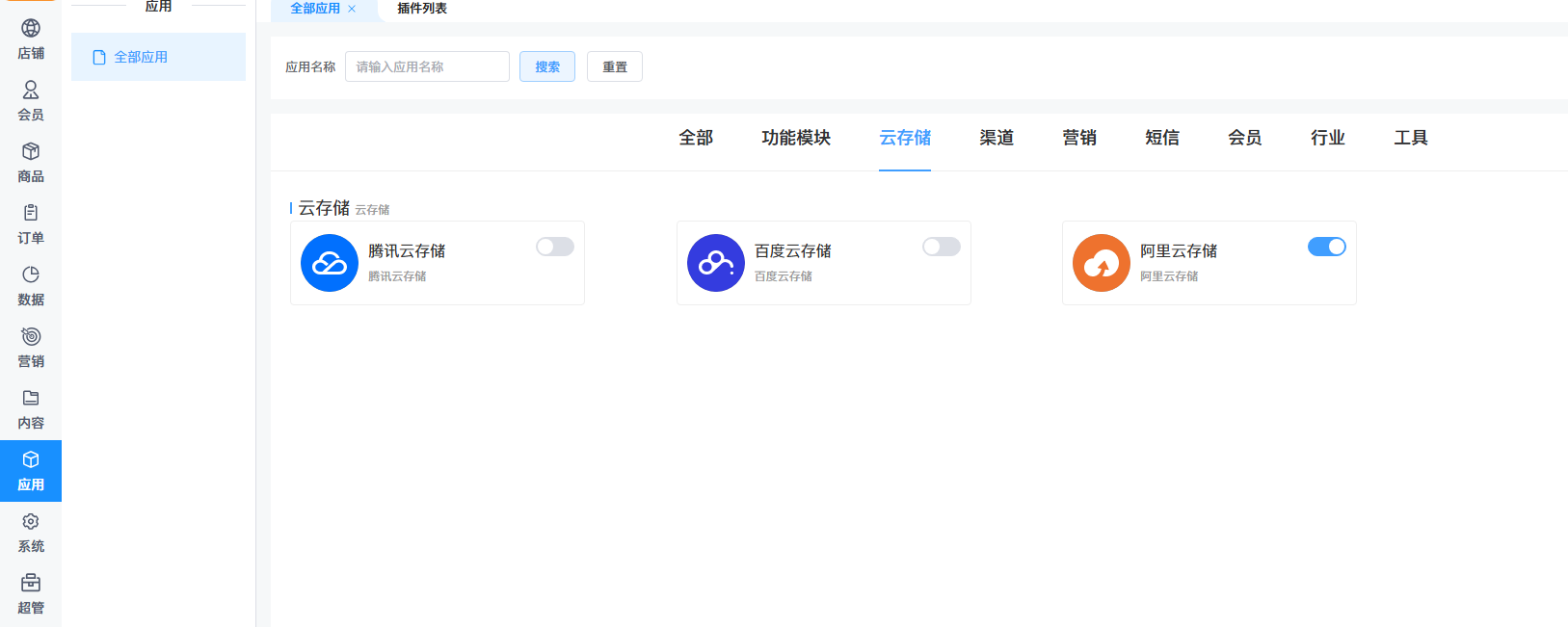
2、进入应用中心,切换到云存储选项卡,开启阿里云存储。
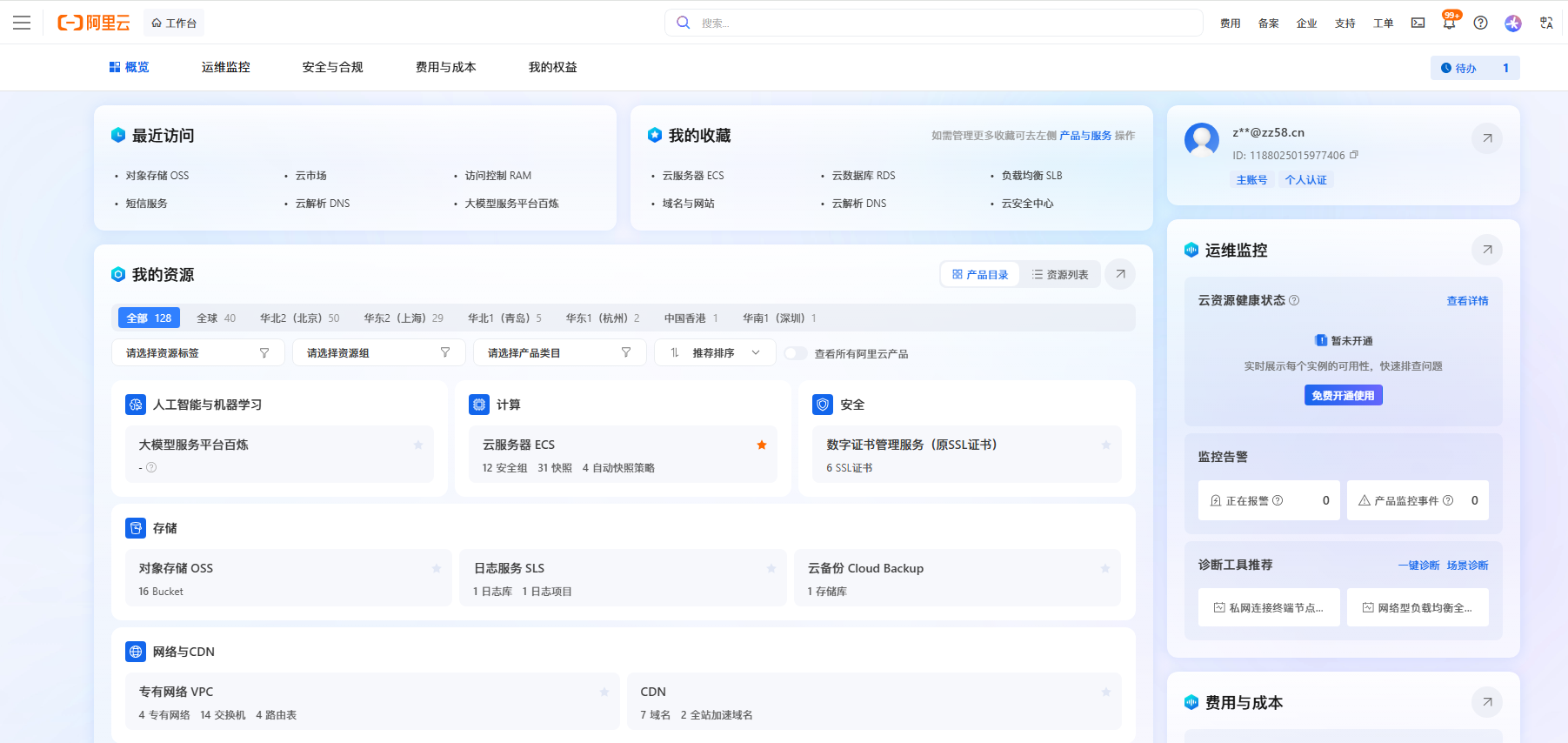
3、注册阿里云账号并实名认证,进入阿里云控制台。通过左侧菜单或搜索【对象存储 Oss】,进入【对象存储 Oss】控制台。
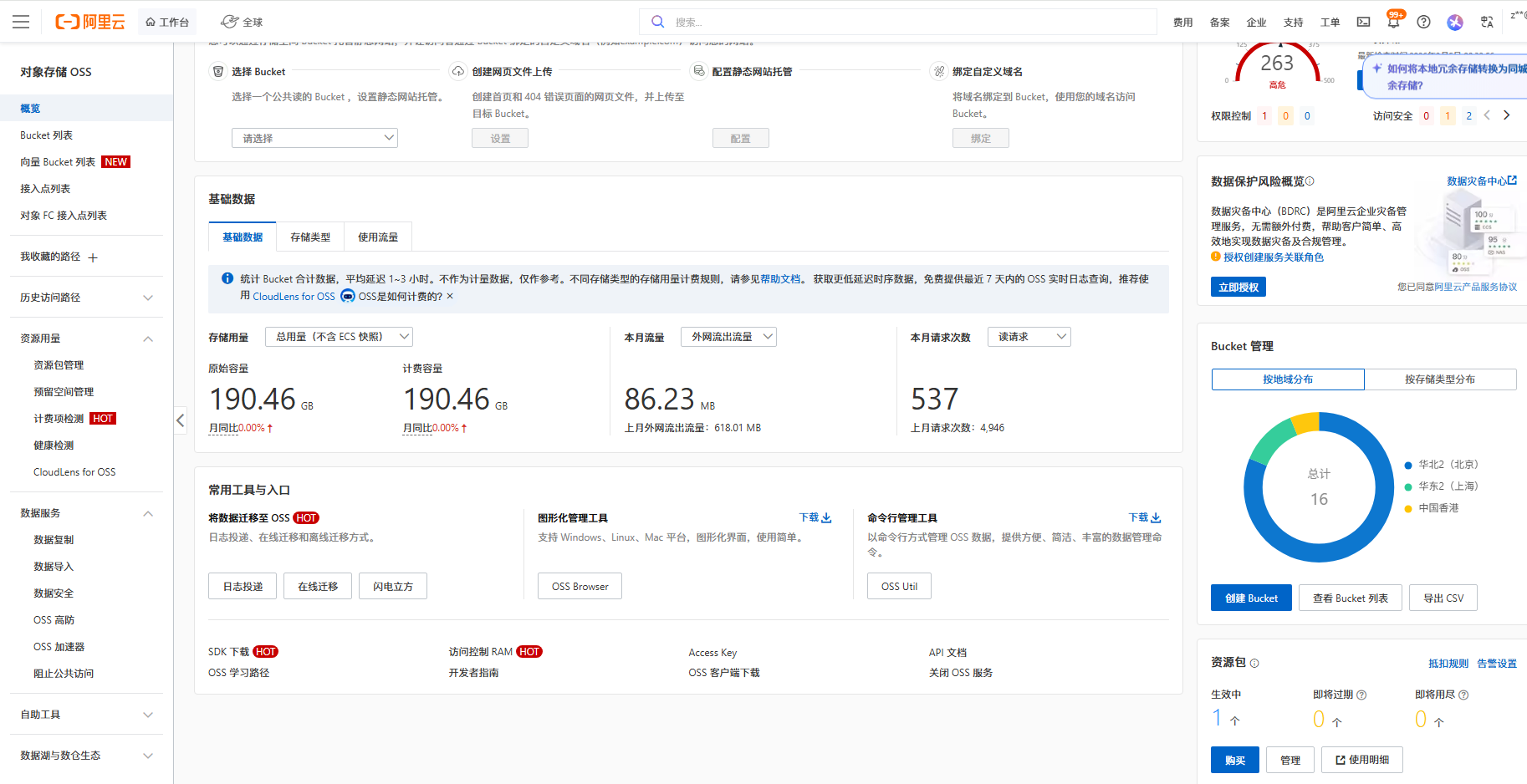
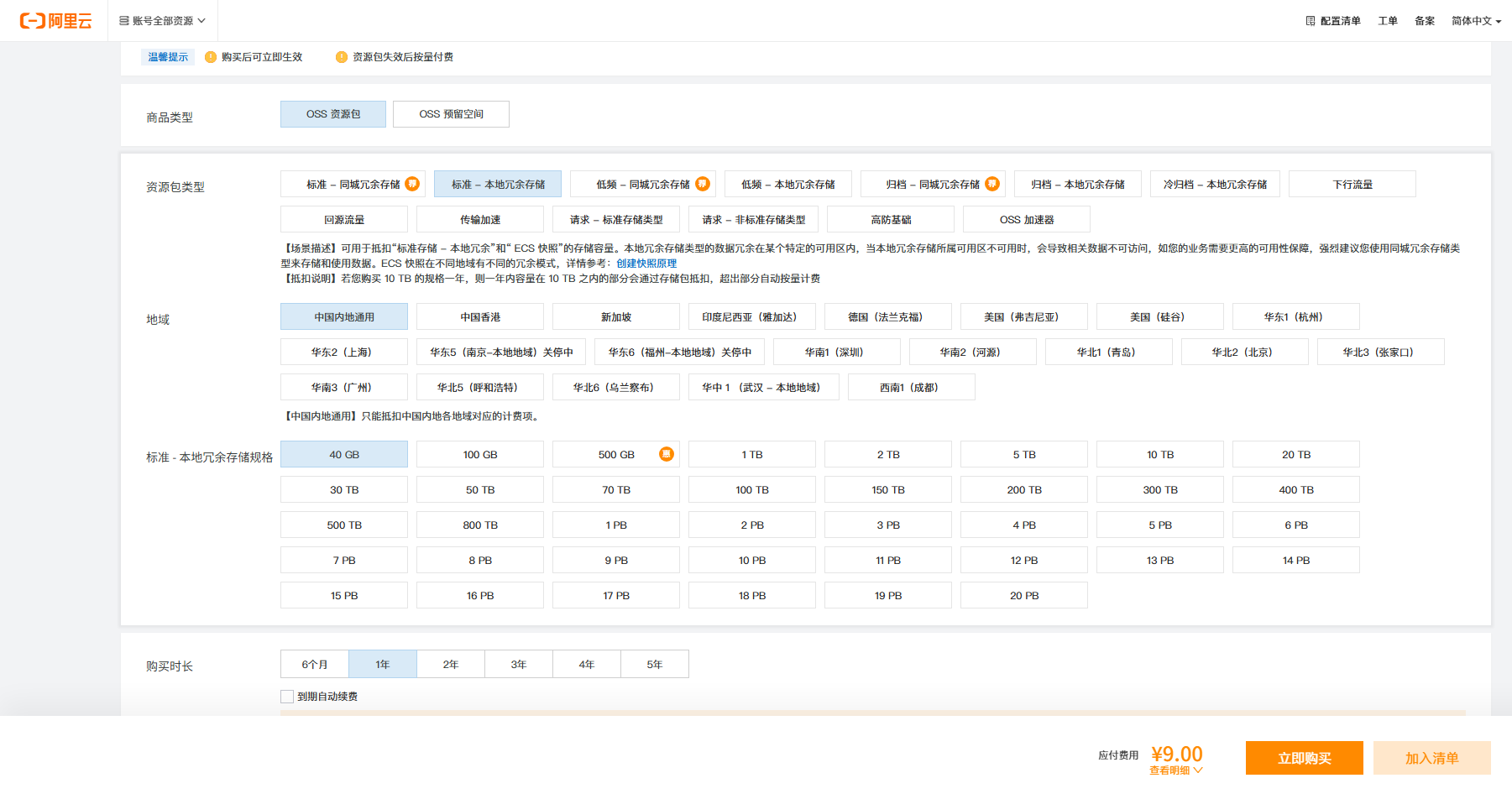
4、点击右下角【购买】资源包,参考截图依次选择【OSS资源包】【标准-本地冗余存储】【中国内地通用】【40GB】【1年】,然后点击【立即购买】下单付款即可。
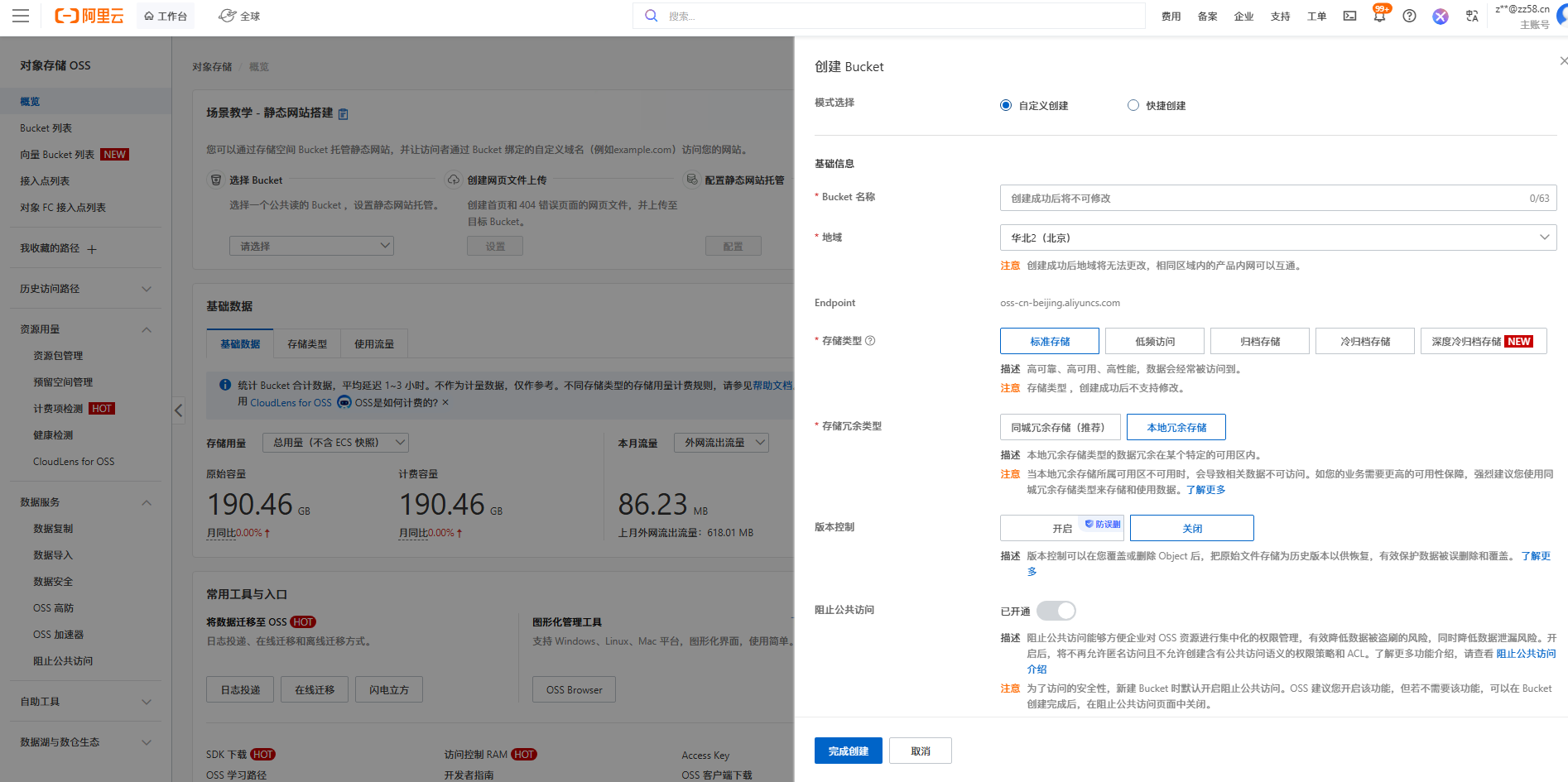
 5、返回【对象存储 Oss】控制台【概览】页面,点击创建【Bucket】
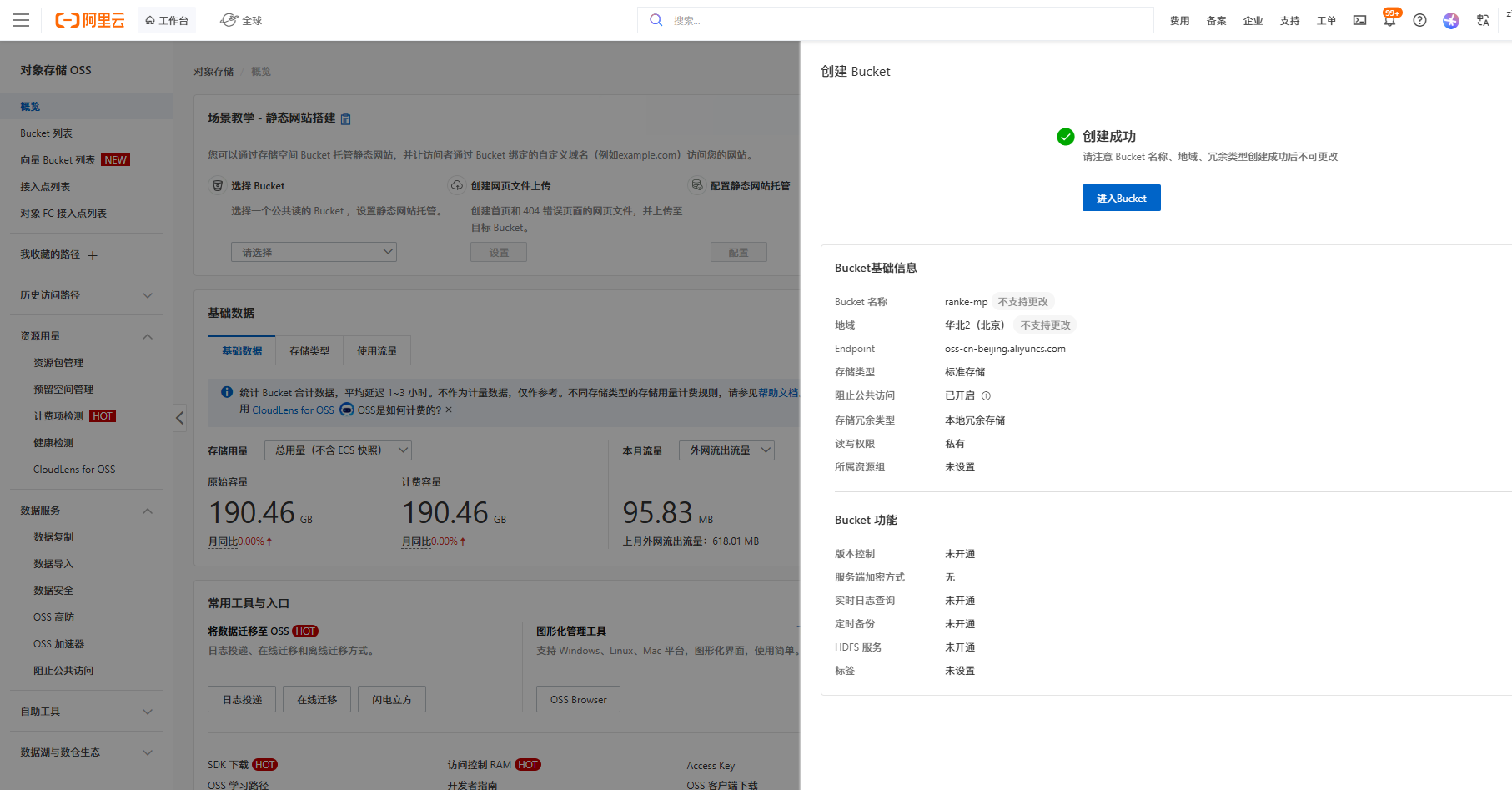
【地域】选择跟服务器同一地域,【存储类型】选择【标准存储】,【存储冗余类型】选择【本地冗余存储】,点击【完成创建】,然后进入Bucket。
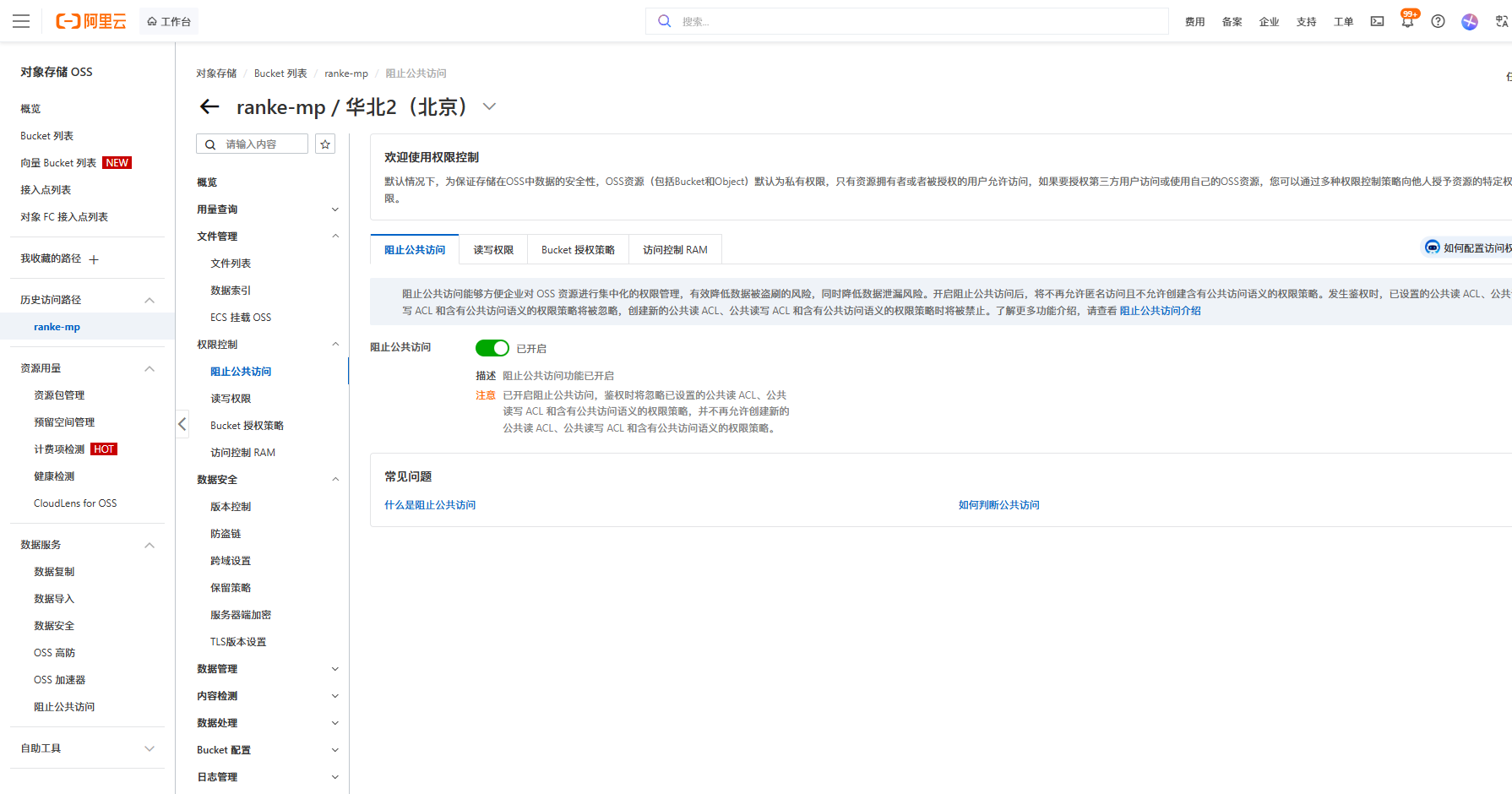
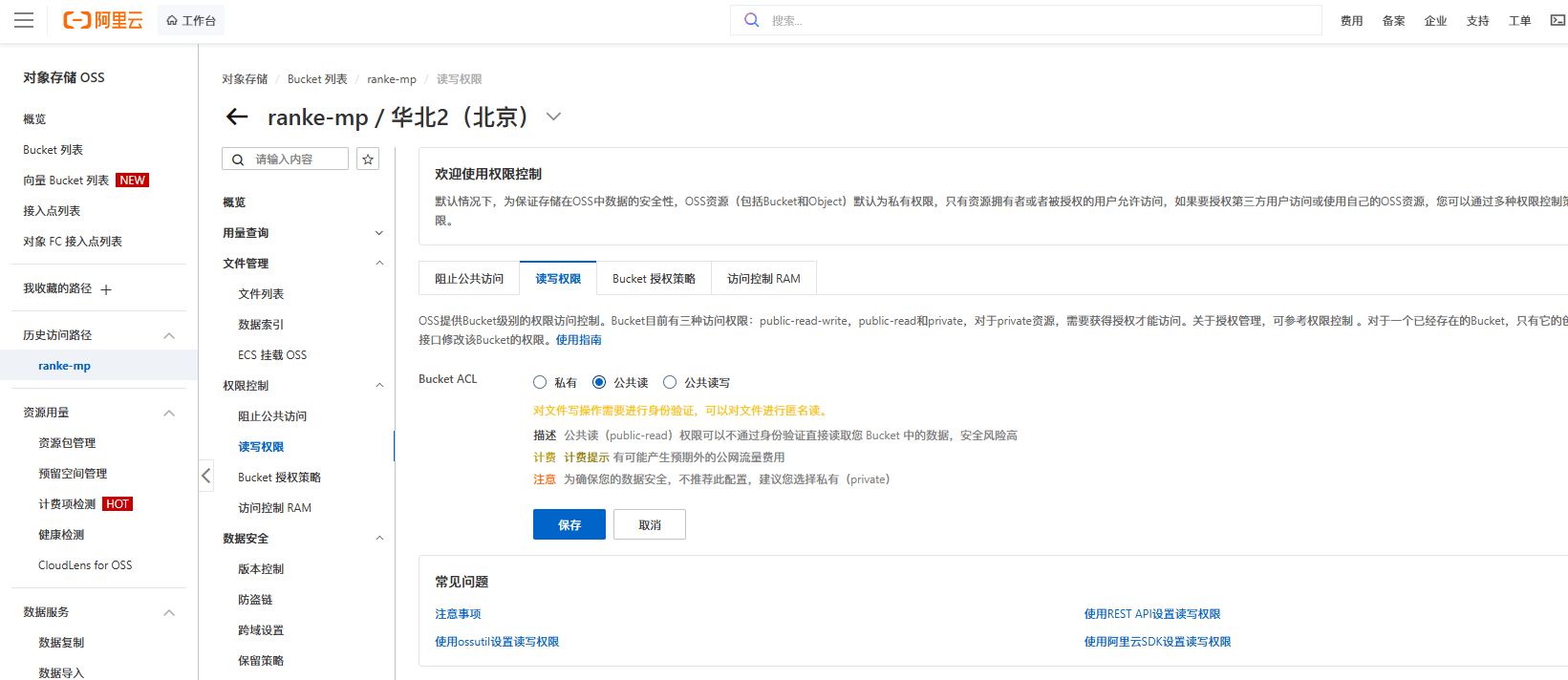
6、点击【权限控制】,关闭【阻止公共访问】,设置读写权限为【公共读】。
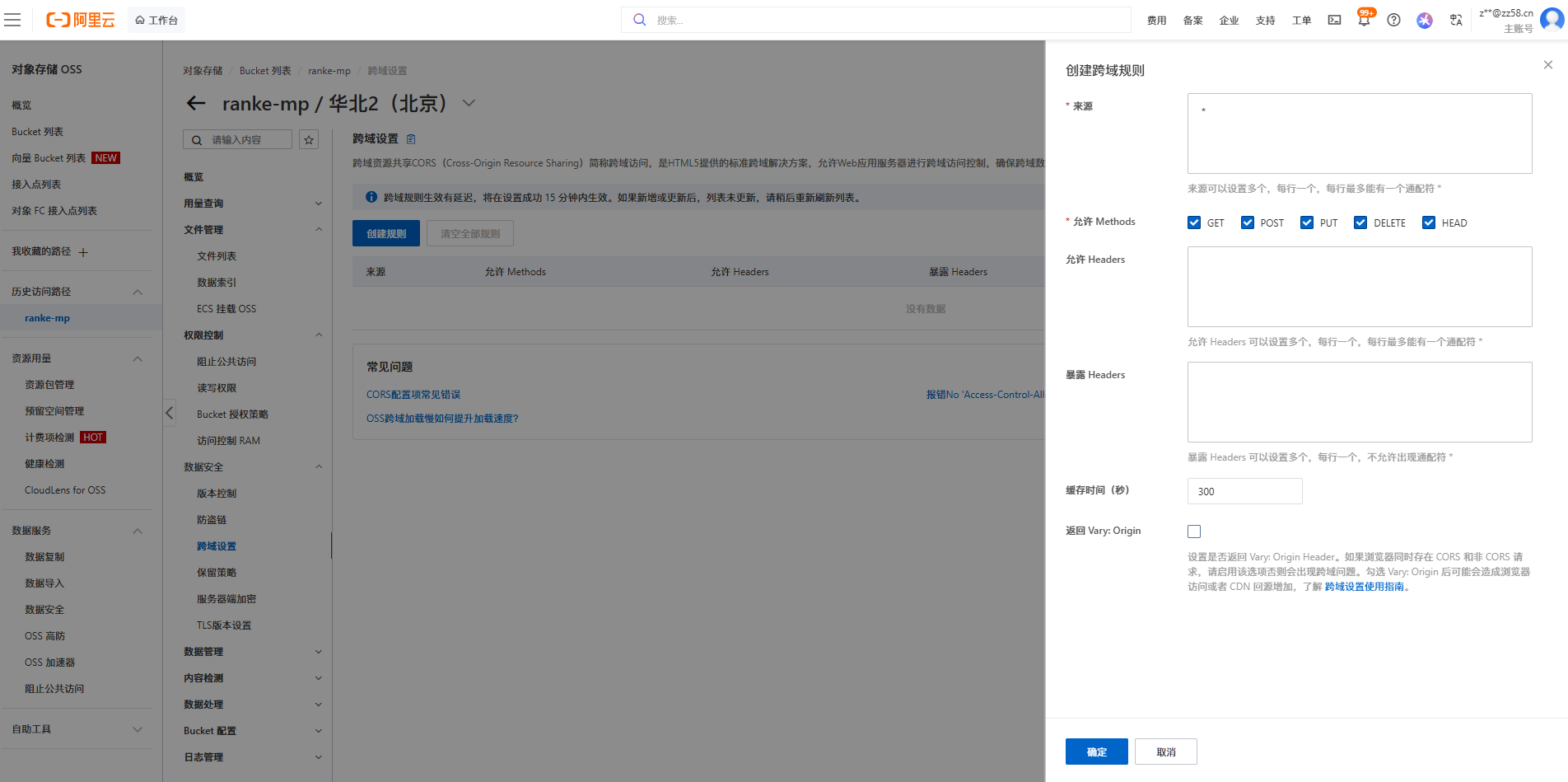
7、点击【数据安全】,参考截图设置跨域设置,点击【确定】保存。
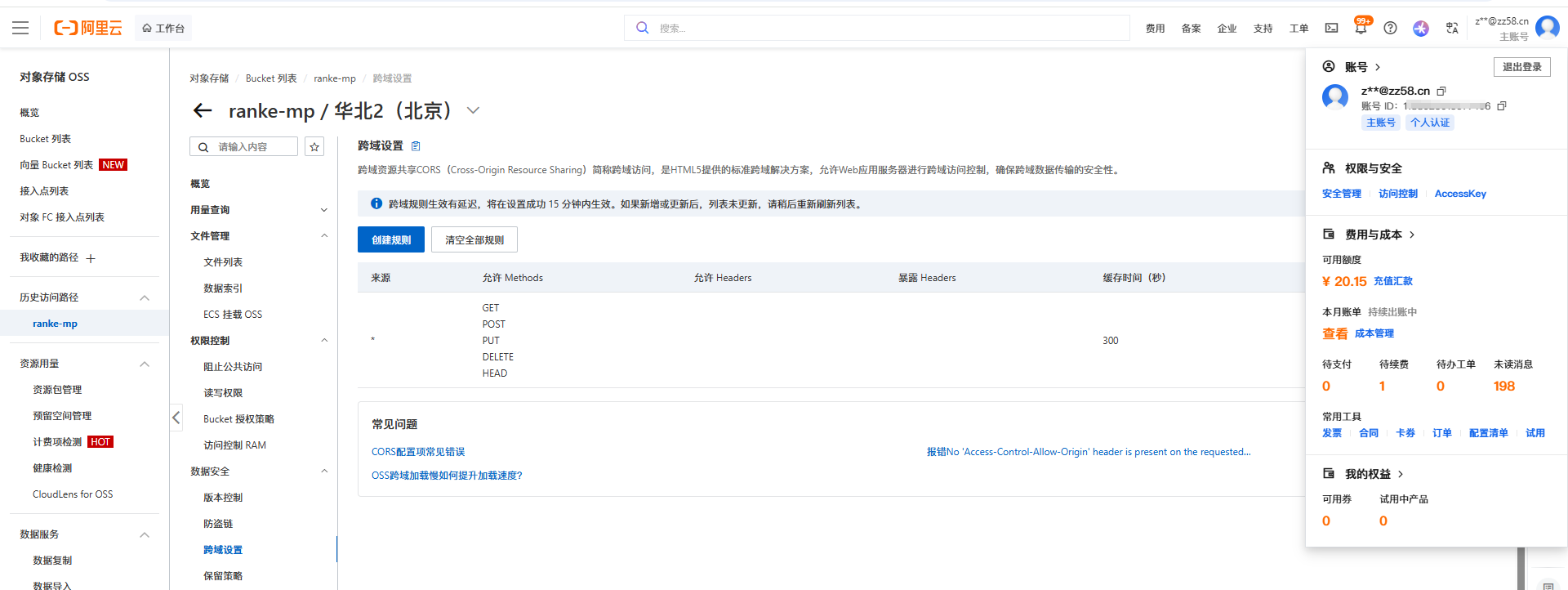
8、鼠标经过右上角头像时,在下拉菜单中点击【AccessKey】,创建AccessKey,选择【继续使用云账号 AccessKey】
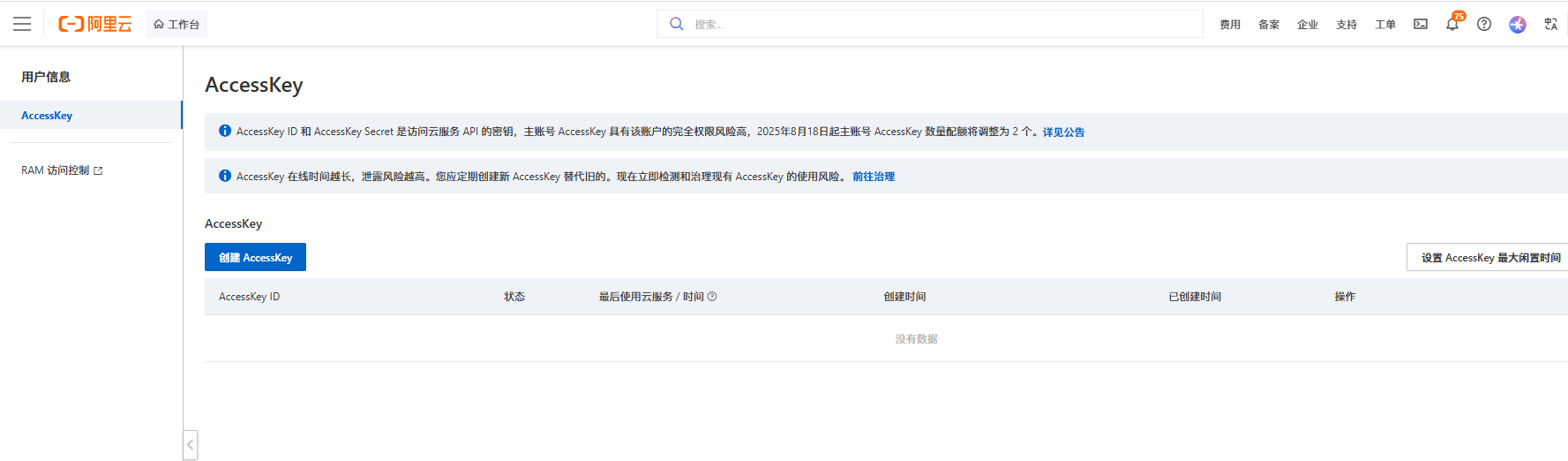
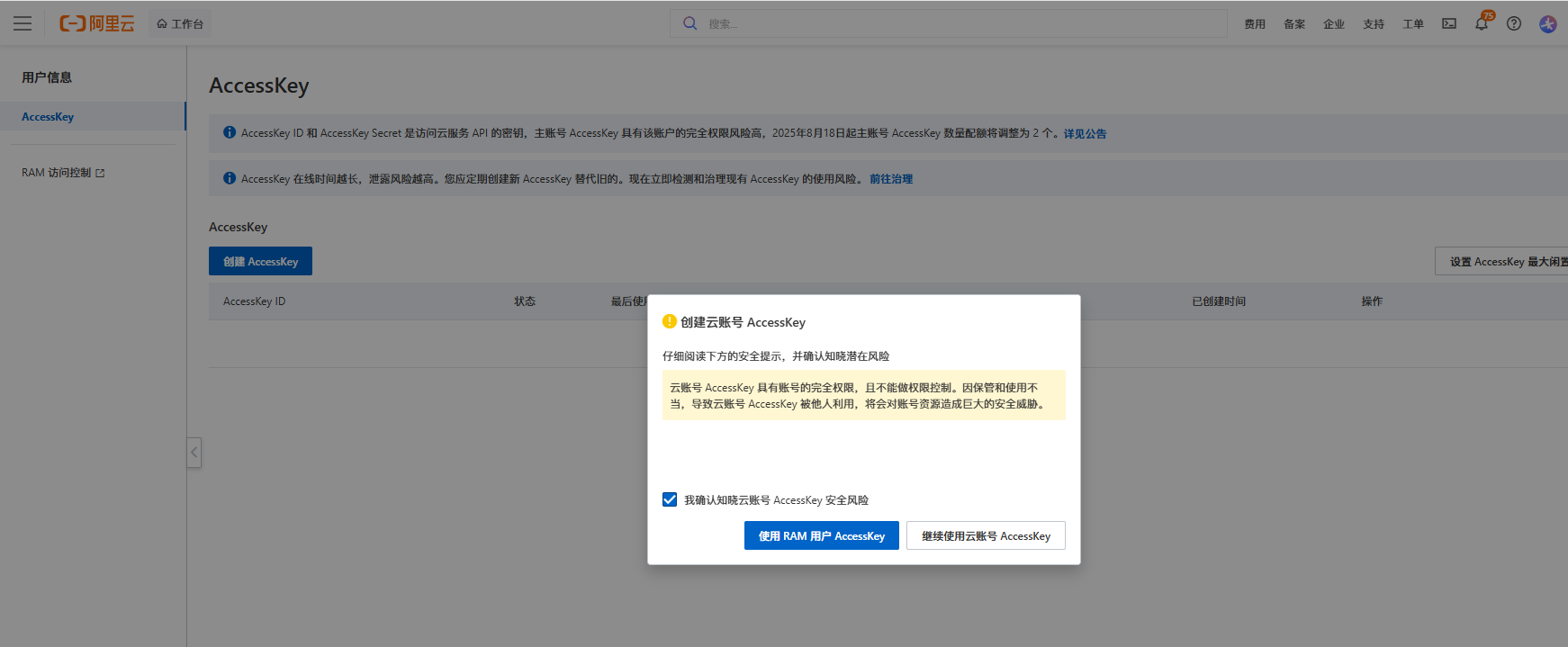
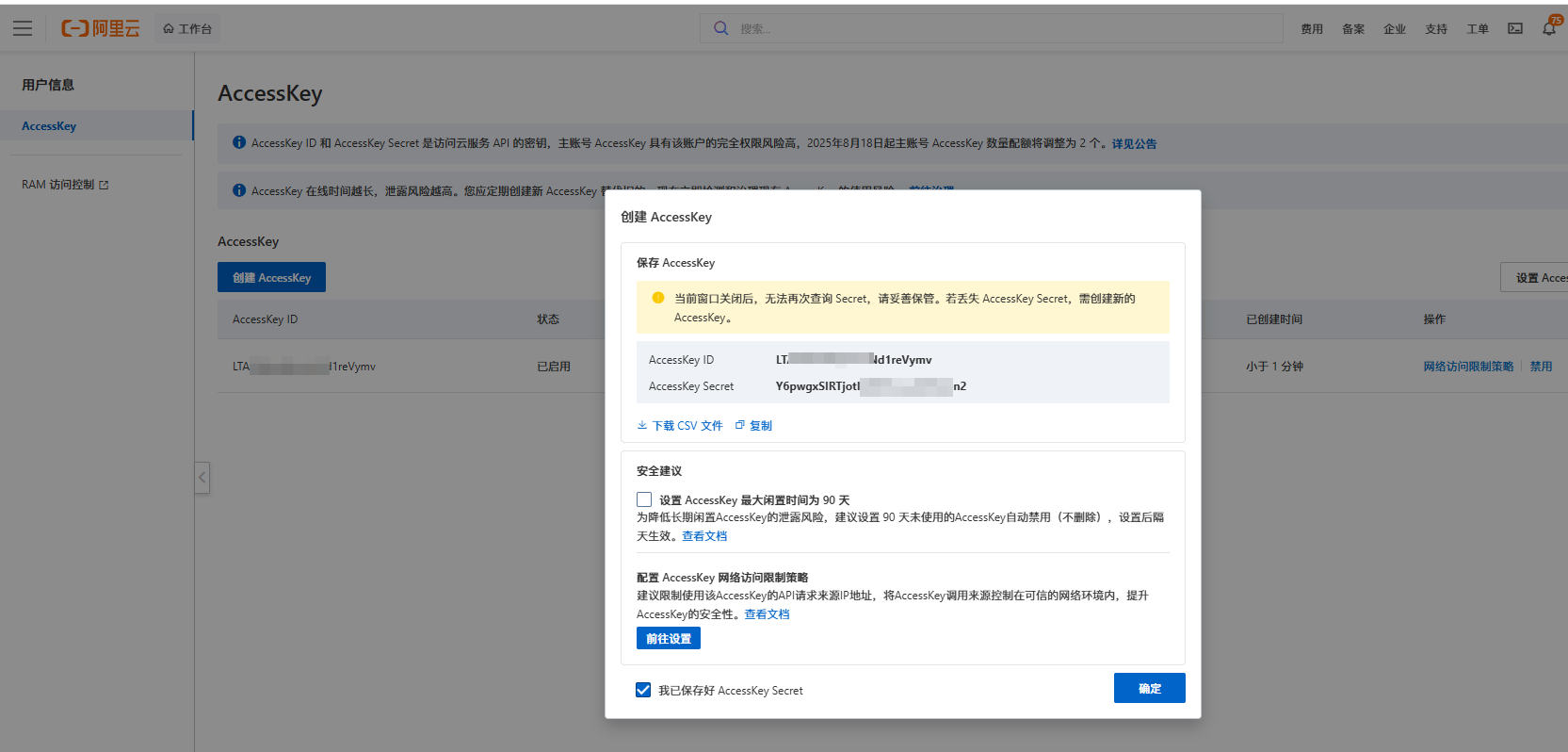
9、将生成的AccessKey ID和AccessKey Secret复制保存记录,并下载CSV文件。
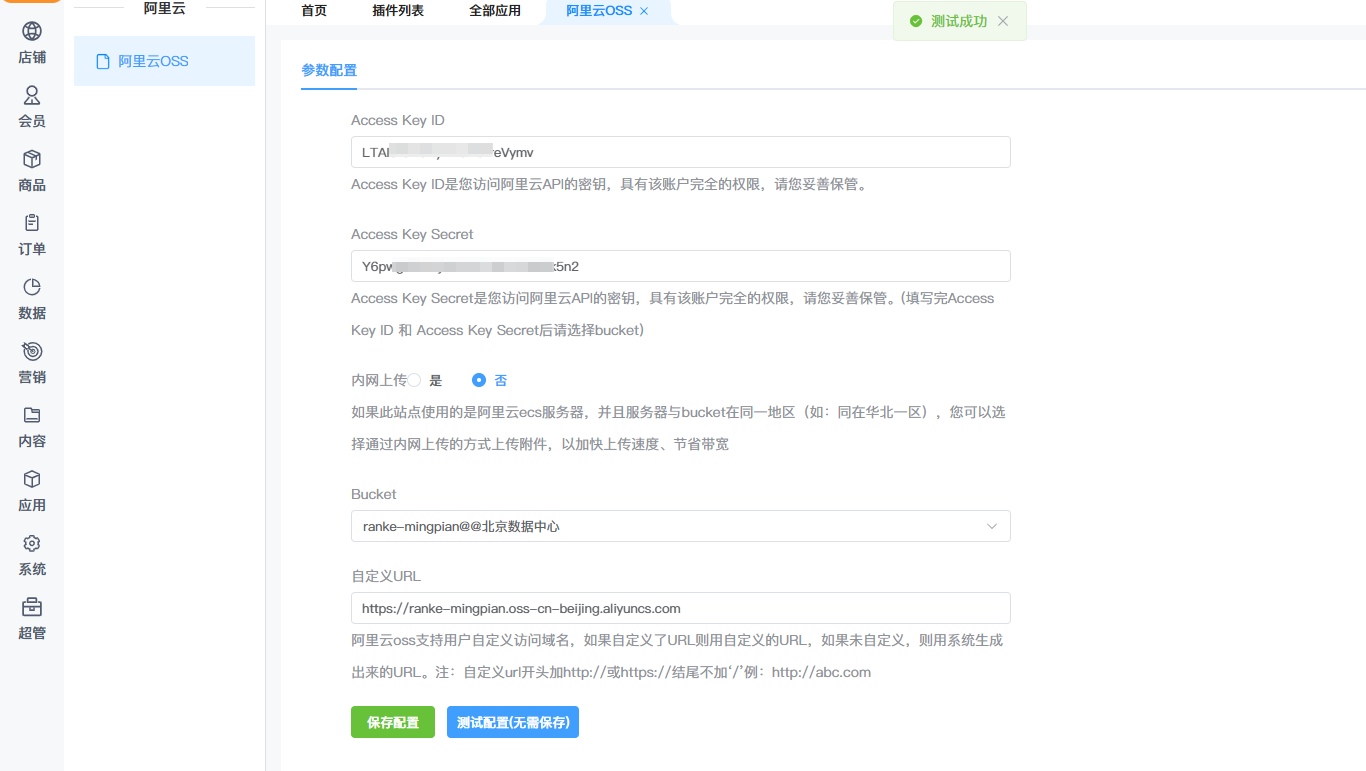
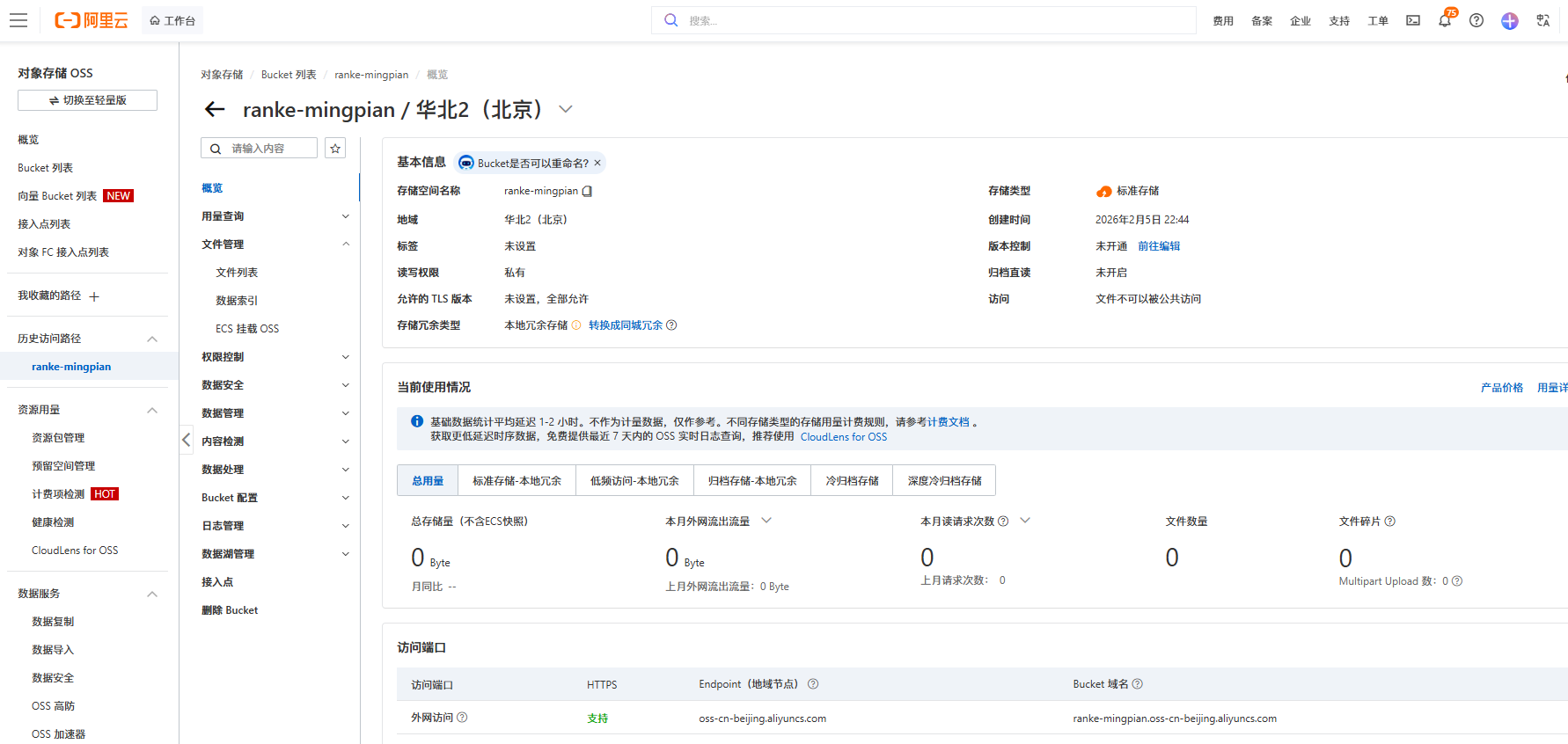
10、返回存储桶首页,可以从右下角找到存储桶外网访问域名。
11、将获取到的AccessKey ID和AccessKey Secret复制到商城8.0后台阿里云存储配置页面上,内网上传选择否,选择对应的存储桶,填写Bucket访问域名,注意填写https,然后点击【测试配置】,测试成功之后点击保存配置,可以进入其他栏目上传图片试下效果。